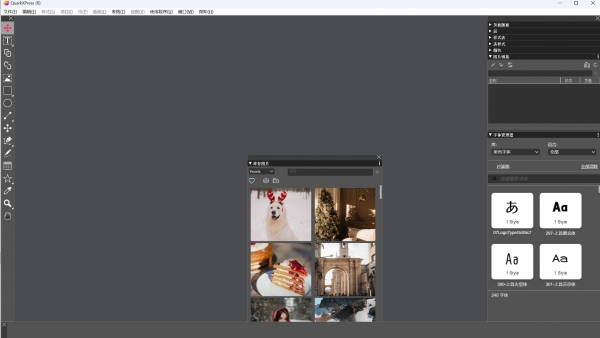
版面设计软件 QuarkXPress 2026 v22.0.0.58101 x64 授权安装版
软件大小:2.0GB
软件语言:简体中文
软件类别:应用工具
更新时间:2026-01-20 07:13:51
版本:v22.0.0.58101 x64 授权安装版
应用平台:Windows平台
- 软件介绍
- 软件截图
- 相关软件
- 相关阅读
- 下载地址
QuarkXPress 2026 v22.0.0.58101 x64授权安装版是一款强大的版面设计软件,亮点在于其拥有丰富的排版工具与高效的设计流程。我特别喜欢它的智能图文排版功能,以往处理图文混排时,要花费大量时间调整图片和文字的位置、排版的间距等。但有了这个功能,图片和文字会自动按照设定好的规则排列,一下就解决了排版难题,极大提高了我的工作效率。
与上一版本相比,quarkxpress 2026功能进行了全面升级和增强优化,比如重新设计了欢迎屏幕,该屏幕旨在帮助你开始得更快,保持专注,有宾至如归的感觉,无论你是在推出首次使用应用程序或重新投入项目,新对话框使您可以立即访问最新的项目、布局预设和工作空间配置。还有增加了高级数学方程,可以直接在布局中编辑和设计复杂的数学内容,无需插件或外部编辑器。另外还引入了一种新的内容处理方式:粘贴到,该功能允许用户将任何对象(文本、图像、形状或组)直接放置软件中,是一种更快、更直观的分层构建方式设计、创建视觉深度和控制布局精度,而不依赖于外部工具或手动裁剪。ps:这里小编带来的是quarkxpress 2026官方版,含相应的补丁文件,可以完美成功激活软件,其详细的安装教程可参考下文操作。
quarkxpress 2026新增功能
1、新的欢迎屏幕体验!此外,可定制的工作空间设置
quarkxpress 2026中的欢迎屏幕进行了全新的重新设计。创建新项目、查找现成的项目大小预设、使用自定义工作区以及快速访问内置教程和有用资源都可以轻松。
2、简化高级数学方程
对 LaTeX 和 MathML 的内置支持意味着您无需依赖外部工具或插件来获取高级数学方程。如果您在 STEM 或学术界工作,它是完美的选择,因为您现在可以轻松快速准确地编辑印刷和数字格式的数学方程。
3、通过“粘贴”功能进行精确控制和创造力
使用粘贴到功能创建引人注目的布局,为您提供精确的控制和灵活性。通过遮罩图像或通过将项目放置在容器形状中来对项目进行分组,从而创造性地展示您的内容。
4、通过应用纸张颜色节省时间
在设计时预览纸张颜色,并在布局阶段检查颜色对比度 - 为您节省大量打印模型的时间。与您的品牌保持一致,并通过 IDML 导入和导出增强您的工作流程。
5、通过母版页布局上的增强图像网格提高设计准确性
如果您设计具有大量照片布局的大型多页文档,例如目录、画册或活动相册,则无需担心图像网格的手动检查。它减少了工作量并提供了更高的设计精度。
6、字体集合增强功能
我们扩展了对字体集合的支持!它们可以像字体库一样激活和停用,让您的字体管理器保持整洁。您可以使用 QuarkXPress 2026 作为内置字体管理工具进行完全控制,因此不再需要第三方工具!
软件应用范围
1、页面布局
为任何媒体制作令人惊叹的页面布局。
2、排版和样式
它使您能够构建排版布局,从而提升项目的用户体验和视觉设计。
3、图形和插图
在数字画布上优化图形和插图。
4、照片编辑
在截止日期前校正、增强和微调图像。
5、数字出版
将印刷出版物转换为响应式数字布局,无需 HTML 编码技能。
系统要求
1、操作系统
Windows 11 24H2 (64 Bit) or later
Windows 10 Version 22H2 (64 Bit)
Windows 8.1 with April 2014 update roll up update (KB2919355)
2、cpu:
CPU with dual cores or more
3、内存:8 GB
4、硬盘:8 GB
安装教程
1、下载解压,得到quarkxpress 2026官方版,以及Crack补丁文件;
2、双击setup.exe运行,选择软件安装路径,建议按默认即可;
3、选择完整安装;
4、等待软件安装完成,安装速度取决于用户的电脑配置;
5、成功安装;
6、接下来将crack文件夹下的2个文件QuarkXPress 2026.exe+_QuarkXPress 2026.exe复制到软件安装目录下替换即可激活;
软件默认目录【C:\Program Files\Quark\QuarkXPress 2026】
7、好了,软件成功激活,可以免费使用quarkxpress 2026软件啦。
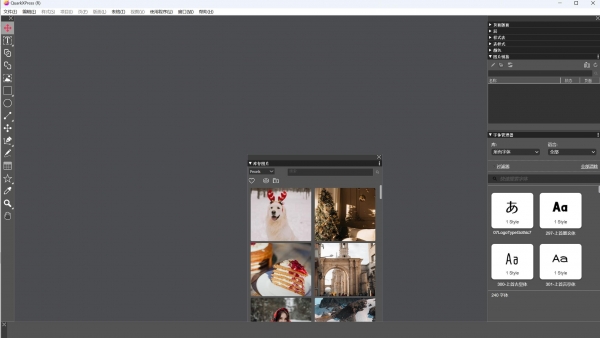
-
版面设计软件 QuarkXPress 2026 v22.0.0.58101 x64 授权安装版下载地址