万彩3D(3d动画制作软件) v2.2.1 免费安装版
软件大小:125MB
软件语言:简体中文
软件类别:应用工具
更新时间:2026-01-20 09:05:00
版本:v2.2.1 免费安装版
应用平台:Windows平台
- 软件介绍
- 软件截图
- 相关软件
- 相关阅读
- 下载地址
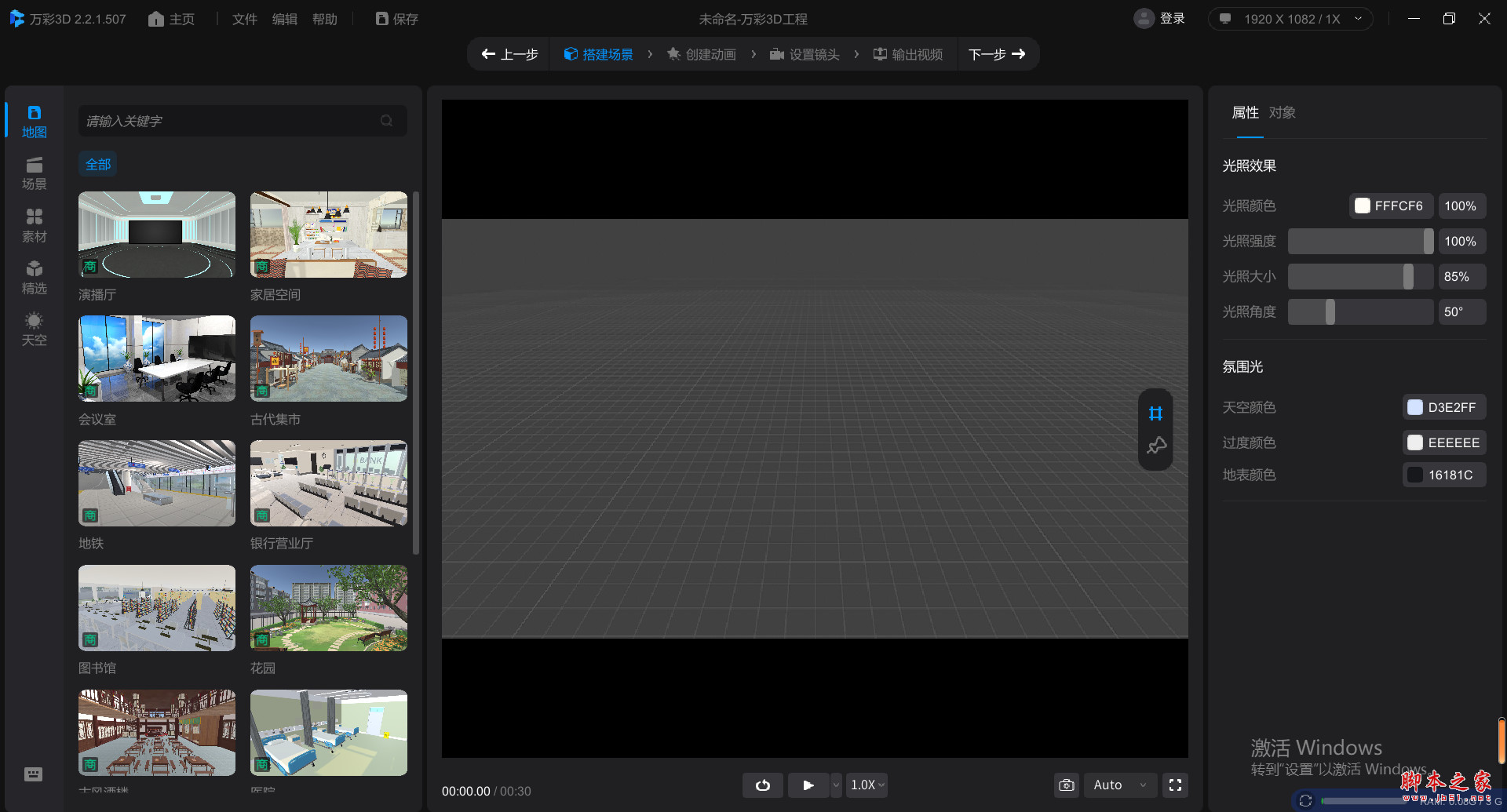
万彩3D是一款功能强大的3D动画制作软件。它的亮点在于操作相对简单,却能呈现出超炫的3D动画效果,适合不同水平的创作者。我最喜欢它的智能场景预设功能。以往制作动画时,搭建场景特别耗费时间和精力。有了这个功能,只需一键就能应用各种精美的预设场景,大大节省了时间,让我能更专注于内容创作,快速完成高质量的3D动画。
软件特色
操作简单易上手
界面设计简洁,操作流程简单,内置简洁明了的操作指南与文档,帮助用户快速上手,降低学习成本。
海量模板和素材
内置大量的3D模板和3D素材,涵盖多个主题与风格,包括城市、自然等,让你的创作更简单高效。
快速搭建3D场景
支持自定义3D场景与导入自有模型,通过添加3D素材和角色,快速搭建专属的3D虚拟世界。
实时渲染快速出片
采用实时渲染技术,快速出片,减少渲染等待时间,缩短制作周期,快速提高3D动画制作效率。
字幕与语音合成
一键添加字幕,可自定义字幕样式;支持语音合成,输入文本自动转成语音,有多种语言可选(中文、英文、方言),广泛应用于各行各业的3D动画场景。
软件安装图示
1、在本站点下载软件安装压缩包,解压并运行.exe安装程序
2、按照提示完成安装,本软件安装过程相当简单,此处只做图示,不做文字介绍了
安装时提示.NET Framework初始化错误怎么办?
在安装万彩3D软件后,会弹出【缺少必要的运行框架】弹窗,会出现无法运行的错误,提示若要运行此应用程序,您必须安装.NET Framework。针对此问题,只要安装.NET Framework即可解决。
一、Win10用户操作步骤
1.打开控制面板
2.打开程序与功能
3.启动或者关闭Windows功能
4.启用 dotNet35
万彩3D添加镜头的方法
在万彩3D,添加镜头的方式有两种,可以根据个人操作习惯来选择镜头添加的模式:
1)在【场景编辑】界面通过鼠标右键添加
2)进入【镜头编辑】界面统一添加镜头
方法一:【镜头编辑】添加镜头
1)点击【镜头编辑】按钮进入镜头编辑界面
2)设置初始镜头
通过ALT+鼠标右键(中心旋转)和ALT+鼠标左键(前后平移)在场景中确定镜头场景,鼠标右键点击镜头缩略图,选择【使用当前相机位置】
3)添加多个镜头
根据故事发展确定镜头场景。ALT+鼠标右键、ALT+鼠标左键确定好场景,鼠标放置在时间轴上点击【+】图标添加镜头
A.镜头类型:初始镜头为闪现镜头,添加的镜头为漫游镜头
B.镜头调整:点击当前镜头,ALT+鼠标左键/右键进行调整,点击【将此场景设为镜头】
C.镜头切换:单击选中镜头,鼠标右键可以切换闪现/漫游镜头
方法二:【场景编辑】添加镜头
按ALT+鼠标左键/右键键调整镜头场景,确定场景后鼠标点击时间轴上的时间点,鼠标右键,选择创建【闪现节点】或【漫游节点】添加镜头
这个方法可以搭配角色的添加一起使用,先确定每个故事情节发生的场景,然后添加人物角色进行调整
更新日志
版本: 2.2.1
修复一些已知bug