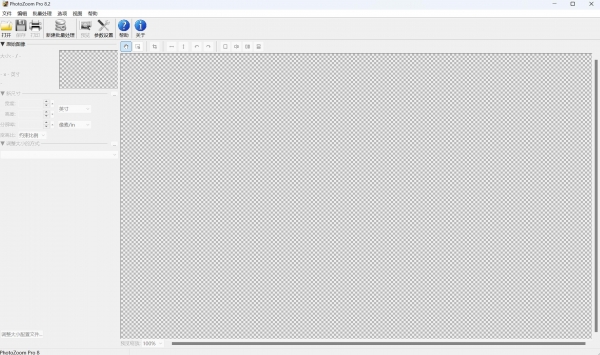
图片无损放大工具Benvista PhotoZoom Pro v8.2.0 中文授权版(独立版+PS插件)
软件大小:89MB
软件语言:简体中文
软件类别:应用工具
更新时间:2026-01-20 13:07:03
版本:vista PhotoZoom Pro v8.2.0 中文授权版(独立版+PS插件)
应用平台:Windows平台
- 软件介绍
- 软件截图
- 相关软件
- 相关阅读
- 下载地址
Benvista PhotoZoom Pro v8.2.0 中文授权版是一款强大的图片无损放大工具,有独立版和 PS 插件两种形式。它采用先进算法,能在放大图片时最大程度保持画质清晰。我超喜欢它的智能锐化功能,之前我有张老照片像素低很模糊,用其他工具放大就更糊了,用这个软件放大后,智能锐化功能让照片细节清晰起来,就像给老照片“翻新”了一样。
图片无损放大器(PhotoZoom Pro) v8.0 免激活绿色便携版
PhotoZoom Pro 8.1.0可以作为独立软件使用,也可以作为PS插件使用!支持PS2023!
PhotoZoom软件特点:
1、屡获殊荣的 S-Spline Max 图像大小调整技术
2、显示任何尺寸的精细图像细节,无论是否调整照片尺寸
3、更高质量的图像放大和更高质量的缩小尺寸
4、针对不同类型的照片和图形的各种预设
5、高级精细- 调整工具:创建您自己的预设和调整配置文件大小
6、减少 (JPEG) 压缩伪影和低质量原件的噪音
7、批处理
8、多处理器支持和 GPU 加速
9、强大的裁剪工具
10、独立应用程序,Photoshop 兼容插件和 Lightroom 集成
11、极致放大:高达 100 万 x 100 万像素!
12、广泛支持高端图像
13、分屏预览:一目了然地比较不同的调整大小方法。
软件功能
高质量的图像放大、更高质量的尺寸缩减,适用于不同图像类型的预设
高级微调工具:创建您自己的调整大小方法预设
调整大小配置文件:一键选择自己钟爱的调整大小方法和尺寸设置
采用专业科技减少JPEG压缩带来的不自然感和杂色
新的“清脆度”和“鲜艳度”设置可实现更亮丽、更逼真的照片
放大时甚至能修复过曝和阴影问题,用于增强自然逼真效果的“胶片颗粒”功能
极度放大,1百万x1百万像素,多内核支持,实现极速提升
图形处理单元 (GPU) 支持:图像处理速度有效提升5x倍
批量转换:可一键调整多幅图像的大小,保留元数据和颜色配置文件
分屏预览:不同的调整大小效果一览无余,可直接从PhotoZoom打印图像
支持16位/通道(包括 Raw)图像,支持层(使用“自动化”插件)
支持32位/通道 (HDR) 图像(使用“自动化”插件)
支持更多图像文件格式(使用“自动化”插件)
与 Windows、macOS、Adobe Photoshop、Adobe Photoshop Elements、Adobe Lightroom、Corel PHOTO-PAINT 和 Corel PaintShop Pro的新版本完全兼容。
PhotoZoom Pro使用说明
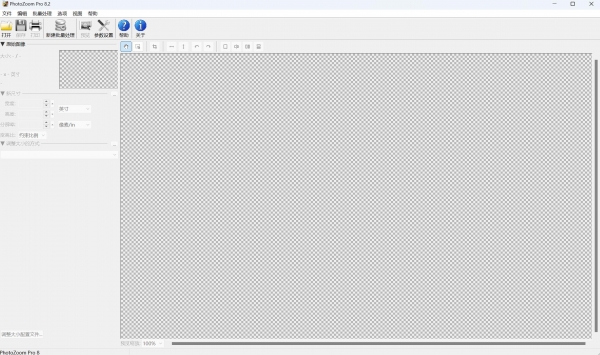
软件的使用很简单,打开一张图片后,首先选择「更改大小的方式」,默认是 S-Spline Max,然后在新尺寸框里输入新的图片尺寸即需要放大的尺寸,PhotoZoom Pro 就会自动调整图片了,感觉满意的话另存即可。
1.单击“打开”,并选择您想调整大小的图像
2.填入新尺寸(像素、百分比或厘米/英寸,随您喜欢用哪种)
3.选择您想用的调整大小方法,或者不选,即使用默认设置
4.单击“保存”,指定文件名,然后等候流程结束
调整预设:
一、查看已有预设
1、选择算法
PhotoZoom的图像处理是基于各种特定算法来实现的,所以在讨论各个预设前,首先要清楚它是存在于哪种算法之下的。
在“调整大小的方式”这一窗口中,选择算法类型,较为常用的是第一种:S-Spline Max,这也是获得专利的一个算法。
2、查看预设
选择好算法后,点击下面“预设”右侧的小三角形,我们可以看到这一算法下的已有预设模板。
这些预设的名称就表示了它们的调整方式,用户可以根据名称来大致选择合适的预设来进行调整。
如果您不需要使用已有预设中的配置,可以选择预设菜单里的“自定义制作”进行设置。
二、编辑预设
虽然软件不支持用户删除已有预设配置,但我们可以对自定义预设模板进行增加删除。
1、添加自定义预设
首先进行参数设置,可以是修改已有预设的参数,也可以直接选择自定义制作来设置参数,参数的设置项目包括下面的这些。
设置完成后,从“预设”菜单中选择倒数第二个选项“添加自定义预设”,在弹出的对话框中输入预设的名称。
点击“确定”后,这个预设模板就被保存下来了,这时再次展开预设菜单就可以看到自定义添加的预设了。
2、管理自定义预设
自定义预设的管理包括修改预设名称和删除预设。
点击“预设”菜单下的最后一个功能“管理自定义预设”,在弹出的窗口中选择某一预设,可以修改它的名称或删除该预设。
预设是为了保存一些特定的参数状态,这些状态可以在日后的工作中被运用于合适的图像编辑,合理运用将大大减少我们繁琐的设置磨合时间。
安装教程:
1.安装主程序。
2.将【x64 Crack】文件夹内的【PhotoZoom Pro 8】文件复制到软件安装目录替换。
默认安装目录:C:\Program Files\PhotoZoom Pro 8
PS插件安装方法:
将【x64 Crack】文件夹内的【x64 Plug-in】文件夹中的3个文件复制到PS插件目录:C:\Program Files\Adobe\Adobe Photoshop CC XX\Plug-ins文件夹内即可。
如何找到PS中的PhotoZoom Pro 8?
打开Photoshop
1、菜单“文件”-“导出”-“PhotoZoom Pro 8...”
2、菜单“文件”-“自动”-“PhotoZoom Pro 8...”
-
图片无损放大工具Benvista PhotoZoom Pro v8.2.0 中文授权版(独立版+PS插件)下载地址