鸿合微课工具 V8.3.0.0 绿色免费电脑版
软件大小:46.3MB
软件语言:简体中文
软件类别:应用工具
更新时间:2026-01-20 23:50:30
版本:v8.3.0.0 绿色免费电脑版
应用平台:Windows平台
- 软件介绍
- 软件截图
- 相关软件
- 相关阅读
- 下载地址
鸿合微课工具 V8.3.0.0 绿色免费电脑版是一款功能强大的微课制作软件。它亮点颇多,操作简洁易懂,即便新手也能快速上手。
我超喜欢它的录屏功能,以往制作教学视频时,画面和声音的同步处理令我头疼,质量还不高。而这款软件录屏时能精准同步音画,画面清晰,声音也无杂音,极大提高了微课制作的效率和质量,让我省心又省力。
鸿合微课录制软件 v8.3.0.0 官方安装版
软件特点
1、轻松录制视频
2、自由编辑素材
3、同步云端上传
4、记录课堂精彩
使用说明
1、开始功能
单击微课工具条上的开始按钮,录制开始。
2、暂停和停止功能
单击微课工具条上的暂停按钮,录制暂停。勾选,停止录制,然后可以进行保存或者视频编辑操作。
可以修改需要保存的文件名,点击保存,会弹出“正在生成微课视频的进度条”。当进度条达到100%后,录制的视频即被保存下来,且可以在我的微课中预览和分享该视频。文件保存路径为设置中的保存路径。
除了视频直接保存之外,也可以直接进入编辑模式,点击【编辑】,弹出“鸿合视频剪辑软件”,根据需要简单编辑即可。
硬件配置
虽然鸿合微课工具在普通配置的计算机也能运行使用,但是音视频处理需要较好的计算机性能方可得到最佳效果,因此,建议机器配置如下:
Intel i5 CPU;8G内存;128G固态硬盘+1T硬盘;配备声卡、耳麦、视频捕获设备(摄像头)等多媒体设备。
软件功能
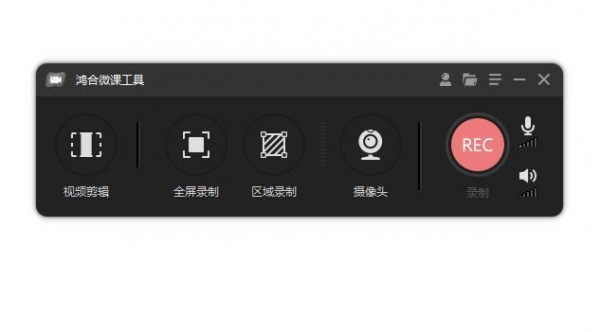
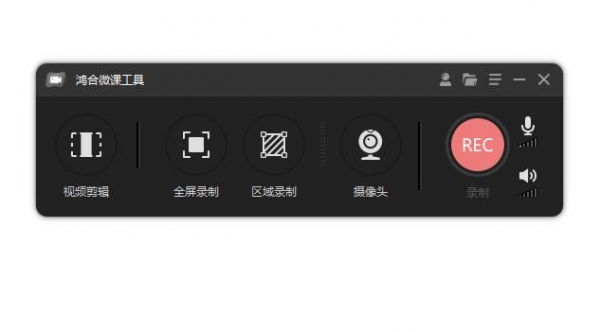
提供屏幕录制、录制声音控制、声音输入显示、添加摄像头、录制区域选择、设置、分享的功能。
屏幕录制:进行屏幕录制,不但可以在微课工具条上操作【开始录制】、【暂停录制】、【停止录制】,而且还可以在任务栏中微课工具右键菜单中针对【开始录制】、【暂停录制】、【停止录制】进行控制。
视频播放:点击需要播放的微课视频的【播放】按钮,即可立即播放对应的微课视频。
视频编辑:点击需要编辑的微课视频的【编辑】按钮,即可打开鸿合视频剪辑软件。
视频删除:“批量删除”的【全选】按钮或勾选部分视频列表的左侧复选框,接着点击右下角【删除】按钮,可以将列表中微课视频全部删除;“单独删除”直接点击预删除视频一行的【删除】按钮即可删除对应的视频。
视频分享:某条微课视频的【分享】按钮,输入标题、标签、简介等内容后,点击【发布】即可将该微课视频发布的《教育视频资源应用平台》上。
软件特色
微课工具主要针对特定知识点,在受众注意力能比较集中的时间段内,讲清楚一个知识点。
作为从教师教为主向学生学为主的课堂教学模式改变过程中的一种主要实践,常与翻转课堂等组合在一起应用。
鸿合视频剪辑软件功能分为四个部分:素材导入、时间轴剪辑、添加特效、文件生成。
添加素材,可以选择本地素材添加到软件中进行二次编。
时间轴剪辑,时间轴是鸿合视频剪辑软件的工作编辑区,所有的素材剪辑特效添加都需要在时间轴上进行。
新建项目:可以将编辑的软件作为一个项目存储后继续进行二次编辑,保存的格式为.VK。
打开项目:可以打开.VK 的项目进行视频二次编辑操作。
保存:可以将当前编辑的视频作为一个项目存到本地,保存的格式为.VK。
另存为:可以将当前编辑的视频作为一个项目另存到本地其他路径下,保存的格式为.VK。