VMware VCSA虚拟机VMware vCenter Server Appliance 8.0U3 免费完整版(附教程)
软件大小:9.5GB
软件语言:简体中文
软件类别:应用工具
更新时间:2026-01-21 02:21:54
版本:vMware VCSA虚拟机VMware vCenter Server Appliance 8.0U3 免费完整版(附教程)
应用平台:Windows平台
- 软件介绍
- 软件截图
- 相关软件
- 相关阅读
- 下载地址
VMware VCSA 虚拟机 8.0U3 免费完整版是一款功能强大的虚拟化管理工具,能集中管理大量虚拟机。它简单易用,支持多平台,便于用户管理。我超喜欢它的性能监控功能,可实时查看各虚拟机的 CPU、内存等使用情况。这帮我解决了以往管理多台虚拟机时无法及时掌握资源状态的问题,能提前发现性能瓶颈,合理分配资源,让工作更高效。附教程更方便新手快速上手。
vCSA的特点
存储更小:vCSA仅需要一个虚拟磁盘
安装更简单:只需几个按键和基本的配置信息
管理更轻松:完整的Web管理界面,无需插件
部署更容易:可以使用VMware vSphere Client或HTML5 vSphere Client进行基于浏览器的安装、升级和管理
vCSA的组成部分
vCSA由以下组件组成:
vSphere Web Client
vSphere Web服务
VMwarevSphere ESXi Dump Collector服务
VMwarevSphere Syslog Collector服务
vSphere Profile-Driven Storage服务
vSphere Update Manager服务
vCenter Single Sign-On服务
vSphere Auto Deploy(可选)
功能特性
VMware vCenter Server 功能特性
易于部署
以预先打包、优化的且易于维护的虚拟设备形式快速部署 vCenter Server。将 vSphere Update Manager 集成到 vCenter Server Appliance 中可令修补和升级流程快速而轻松 (sysin)。利用 RESTful API,可以通过模板轻松地重复部署 vCenter Server Appliance,从而缩短部署时间并减少人为错误。
跨混合云的可延展性和可扩展性
无论您在运行哪个版本的 vCenter Server,均可无缝地将本地部署环境延展到基于 vSphere 的公有云(如 VMware Cloud on AWS)。更高效的大规模管理:可通过单一 vCenter Server 实例管理多达 2,000 台主机和 35,000 台虚拟机。
集中控制和可见性
从单一位置管理您的整个 vSphere 基础架构 (sysin)。基于 HTML 5 的 vSphere Client 使您可以从任何浏览器管理基本 vSphere 功能,提供比以往更高的响应能力和可用性。只需单击按钮,即可为用户分配自定义角色、搜索 vCenter Server 清单或置备新的虚拟机。
主动优化
利用我们的服务器管理软件分配并优化资源,以便最大限度地提高效率。跨 15 个 vCenter Server 实例管理多达 70,000 台虚拟机和 5,000 台主机。使用 vSphere HA 和 DRS 集群支持多达 64 台主机和 8,000 台虚拟机。在整个基础架构中复制角色、权限和许可证,以便您可以同时登录、查看和搜索所有 vCenter Server 的清单。可链接多个 vCenter Server Appliance 并提高可见性,且无需使用成本高昂的负载均衡器。
改善管理
使用功能强大的工具来简化管理并延展您的控制。使用 Web 服务 API 实现与现有系统管理产品的经济高效且灵活的集成。使用不同的 VMware vCenter Server 版本,同时允许执行跨 vCenter 的混合版本置备操作(如 vMotion、完整克隆和冷迁移)。
插件可延展性
来自 VMware 合作伙伴的 vSphere Client Plug-in 使 IT 管理员可以直接从 vCenter Server 管理他们数据中心内的第三方元素。我们的服务器管理软件具有行业内最大的合作伙伴生态系统,以及开源 vSphere Client Plug-in SDK。这使得 vCenter Server 客户可以直接通过 vCenter Server 执行备份、数据保护、服务器管理、网络管理和安全管理。
安装方法
1、加载VMware VCSA 安装映像文件,并打开X:\vcsa-ui-installer\win32\installer.exe,运行installer.exe安装程序。
选择“安装新的vCenter Server”
2、接受许可协议,选择要安装vCenter Server的目标主机,填写相关IP地址,用户名密码等,安装步骤输入信息即可。
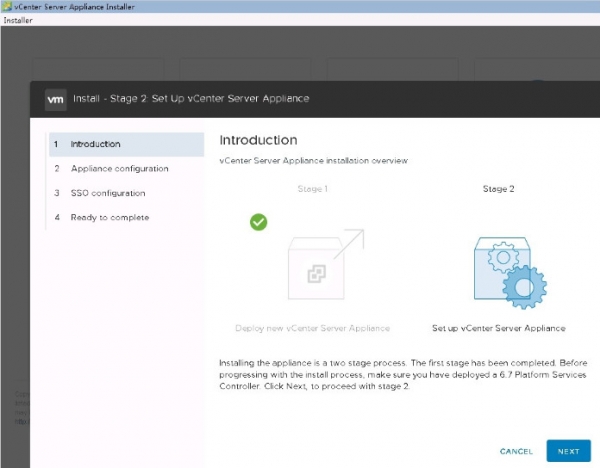
3、第二阶段部署
如果要做HA高可用的话,请启用SSH,配置SSO域名
-
VMware VCSA虚拟机VMware vCenter Server Appliance 8.0U3 免费完整版(附教程)下载地址