emby theater for windows V16.035 免费安装版
软件大小:229KB
软件语言:英文软件
软件类别:应用工具
更新时间:2026-01-21 03:09:08
版本:v16.035 免费安装版
应用平台:Windows平台
- 软件介绍
- 软件截图
- 相关软件
- 相关阅读
- 下载地址
Emby Theater for Windows V16.035免费安装版,是一款专为Windows系统打造的卓越媒体播放软件。它能提供高清流畅的播放体验,支持多格式视频、音频,还适配多样的字幕形式。我最喜欢它的离线播放功能。有时外出,网络不佳,提前用它下载好想看的影片,即使在无网环境也能随时享受精彩,彻底解决了网络限制观影的问题。
【软件特色】
你想看的 - 就在眼前,设计时考虑到了典型用法,您无需在图书馆中寻找您现在最有可能想要观看的内容。主屏幕会显示您正在观看但尚未完成的项目、您最新未观看的电影、您当前所有电视节目的下一集以及当前直播的电视节目。
快速、轻松的浏览,对于那些您确实想仔细阅读图书馆的时候,Emby Theatre 使之变得轻而易举。提供多种遍历内容的方法和丰富的搜索功能,您很快就会找到所需的内容。
重新发现您的内容,Emby Theatre 还利用服务器的强大功能来帮助您找到第一次或反复观看的电影。
观看直播电视的最佳方式,Emby 直播电视指南可帮助您快速轻松地找到所需内容。
永远不要错过 Emby DVR 的节目,Emby DVR 允许您使用简单优雅的界面快速安排和管理录音。
轻松安排 DVR 录制,开始录制只需要单击一个按钮,无论是提前还是在观看直播节目时。
快速访问您的最新录音,录制内容以美观、直观的显示方式进行组织,可帮助您充分利用 Emby DVR 体验。
播放音乐的美妙方式,轻松播放您最喜爱的音乐专辑、艺术家、流派或即时混音。
简单的正在播放队列,该应用程序具有漂亮的图形界面,可让您在播放列表中快速移动。
新一代的下一代,新的 Emby Theater 应用程序是我们适用于所有设备的新一代更智能应用程序中的另一个。Emby Theatre 的设计更像网络应用程序,继续我们的承诺,使 Emby 成为您个人媒体收藏的绝对最佳解决方案。
【软件亮点】
emby theater您在任何设备上的媒体,Emby Server 自动即时转换和流式传输您的个人媒体,以便在任何设备上播放。
容易接近,Emby Connect 让您远离家时也能轻松享受您的个人媒体。只需登录并玩。
电视直播,将直播电视流式传输到任何设备、管理您的 DVR 并欣赏您的录音库。
移动同步,将您的个人媒体同步到智能手机和平板电脑,以便于离线访问。添加时自动同步新内容。
管理您的家,轻松控制您孩子的内容访问。根据需要监视和远程控制他们的会话。
Chromecast,轻松将视频、音乐、照片和直播电视发送到 Chromecast。
美丽的展示,Emby 将您的内容组织成简单而优雅的演示文稿。您的个人媒体将永远不会相同。
家长控制权,为您的孩子指定家长限制,创建访问时间表、时间限制等。
云同步,将您的个人媒体同步到云端,以便轻松备份、存档和转换。以多种分辨率存储您的内容,以支持从任何设备直接流式传输。
emby theater管理您的媒体,基于 Web 的简单工具可帮助您编辑元数据和图像、搜索字幕等。
简易DLNA,Emby 会自动检测您网络上的 Dlna 设备,以便您可以轻松发送内容、远程控制等。
【软件功能】
1、广告:emby theater免费版Emby在界面和应用内会显示广告,而付费版没有广告。
2、观看限制:免费版emby theater对于智能手机和平板电脑有观看限制,只能免费观看30分钟内容,需要购买付费版解锁无限制观看。
3、离线播放:付费版Emby支持离线下载和离线播放,可以将媒体文件下载到移动设备上进行离线观看,而免费版不支持。
4、同时在线观看:付费版Emby允许多个用户同时在线观看媒体内容,而免费版仅限一个用户在线观看。
【使用教程】
emby theater配置APP
第一次打开APP后如下界面:
配置服务器地址
在主机位置填入我们的服务器地址:emby.itcode.icu 端口默认8096无需修改,点击连接开始请求服务器,连接成功后显示如下页面:
此时可以通过公用账号 itcode.icu 登录,也可通过 手动登录 来登录分配给你的账号,下面是通过公用账号进行登录的:
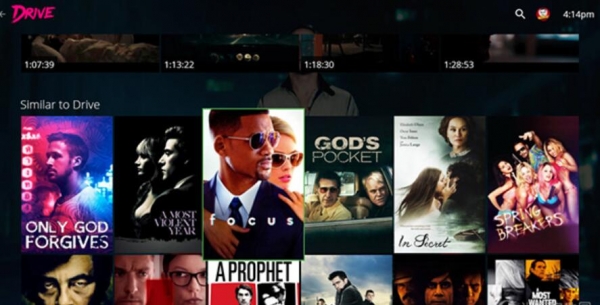
输入密码后可选择记住密码,这样下次打开APP后直接进入,无需登录;点击登录即可进入视频列表页面:
【使用Emby Server配置一键搭建你的家庭流媒体服务中心】
一、准备工作:
1、一台设备作为服务端。这台设备可以是以下的任意一种即可:
闲置的笔记本
闲置的PC(支持Windows、Linux以及Mac系统)
NAS设备
支持Docker的设备
2、局域网(服务端以及客户端位于同一局域网)。
若当地运营商提供了公网(外网)地址,Emby Serve 开启公网访问选项后,也可以通过公网访问服务端。若运营商没提供公网地址,又想通过公网访问服务端,那只能做内网穿透(本篇文章不讨论)。
二、搭建教程
1、解压缩百度网盘提供的绿色版文件后,从System子文件夹中,运行 EmbyServer.exe。
2、右键任务栏上出现的绿色小图标,选择Configure Emby。若出现“Emby Server is loading.”,则等一小会,再刷新该页面。
3、进入初始化页面后,选择语言为中文Chinese Simplified。点击下一步。
4、该页面填写用户信息,默认值也可以。直接点击下一步。
5、这一步添加媒体库是最关键的一步,选择Add Media Library。
6、添加媒体库的设置,按着下面图片的提示进行填写就可以了。点击确定后再点击下一步。
7、这一步还是设置元数据的首选语言,选中文就行。
8、这一步设置远程访问,有公网的可以都开启。没公网的可通过内网穿透(百度)方式访问。
9、最后一步就是同意 Emby 协议的页面了,打上勾勾直接下一步就可以。
10、最后到达管理页面,可以看到我们公网和内网的ip信息。局域网客户端直接输入内网地址:端口号即可访问Emby Server流媒体。