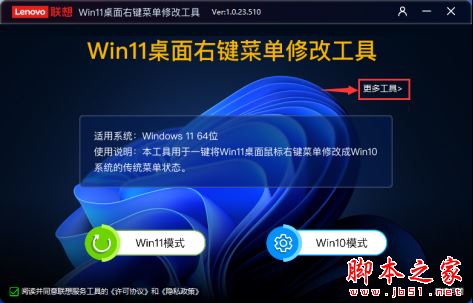
Win11桌面右键菜单修改工具 V1.1.23.809 绿色便携版(附使用教程)
软件大小:9.85MB
软件语言:简体中文
软件类别:应用工具
更新时间:2026-01-21 04:30:44
版本:v1.1.23.809 绿色便携版(附使用教程)
应用平台:Windows平台
- 软件介绍
- 软件截图
- 相关软件
- 相关阅读
- 下载地址
Win11桌面右键菜单修改工具 V1.1.23.809 绿色便携版,无需安装就能使用,还附带使用教程,可轻松修改Win11桌面右键菜单。我超喜欢它能快速切换右键菜单模式的功能。在Win11系统里,默认的右键菜单选项展开麻烦,用这个工具一键切换到经典模式后,操作变得便捷高效,节省了不少时间,让电脑使用体验提升了一大截。
适用系统
Windows 11 64位
工具说明
本工具用于一键将Win11桌面鼠标右键菜单修改成Win10系统的传统菜单状态。
操作步骤
● 双击运行“Win11桌面右键菜单修改工具”,可能出现用户账户控制提示,请选择"是",如图1:
图1
● 工具使用许可协议和隐私政策,默认不勾选,需勾选之后可使用工具,如图2:
图2
● Win10模式:
若想把菜单模式修改为Win10传统模式,则点击”Win10模式”,如图3:
图3
在使用工具时需用微信扫码登录联想账号,登录页面如图4:
图4
扫码后在微信公众号确认(首次需要关注公众号),如图5:
图5
注意:请不要手动关闭扫码登录后的弹出窗口,请等待窗口自动关闭,否则会登录失败
修改成功后,工具提示相关信息,如图6:
图:6
右键菜单如图7所示:
图7
● Win11模式:
若想恢复成Win11模式,也可通过工具中的”Win11模式”进行修改,如图8:
图8
修改成功后,工具提示相关信息,如图9:
图9
Win11模式右键菜单模式如图10:
图10
以上则是工具的全部操作说明,如果您在使用过程中有疑问可通过工具窗口页面右下角的“反馈问题”填写您的需求反馈给我们,会有专门的工程师进行处理,如图11:
图11
同时,您也可以通过“更多工具”中更多的解决方案,如图12:
图12
最后还请在关闭工具时选择问题解决结果,如图13:










![[Firmware]浦科特 PX-130A DVD-ROM光驱驱动下载 1.03](https://softsrc.51xiazai.cn/d/file/p/2016-12-01/1fbad457b78a0811ad54515a750b9e06.jpg)