NexusFont字体预览管理器 V2.7.1 绿色单文件版
软件大小:4.0MB
软件语言:简体中文
软件类别:应用工具
更新时间:2026-01-21 12:54:41
版本:v2.7.1 绿色单文件版
应用平台:Windows平台
- 软件介绍
- 软件截图
- 相关软件
- 相关阅读
- 下载地址
NexusFont字体预览管理器 V2.7.1 绿色单文件版,是一款超实用的字体管理工具。它能快速预览字体效果,支持批量操作,让字体管理更高效。我超喜欢它的字体搜索功能,在我做设计找合适字体时,面对电脑里成百上千种字体,通过关键词搜索,瞬间就能定位到想要的字体,大大节省了时间,提高了工作效率。
软件功能:
支持Set(分类集)。支持Tag(标签),Set和Tag可以交叉使用。
支持快速过滤和Tag过滤。
支持卸载和安装字体,卸载字体的时候,可以选择:卸载并删除字体、卸载并保留字体、卸载并备份字体。
勾选不需要的字体,右键选择卸载即可。(没把握的字体建议选择保留或备份)
软件特色:
NexusFont是功能齐全的产品,旨在帮助用户查看和管理已安装和已卸载的字体。
如果有什么值得称赞的,GUI的设计非常吸引人,并且经过深思熟虑。
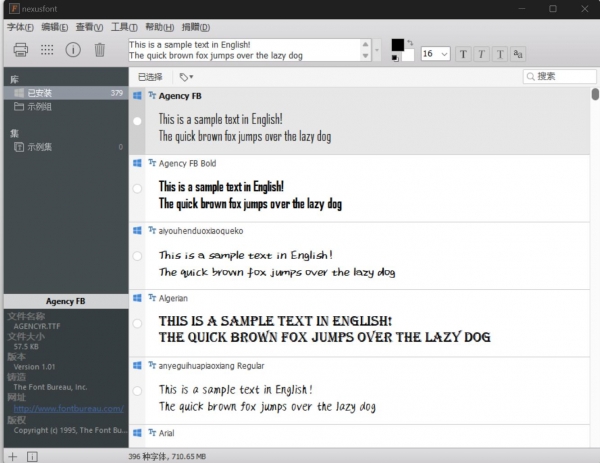
几乎几乎不会在主界面中迷失方向,因为它使用多面板布局来显示字体库,每种字体的信息以及实际字体列表。主窗口顶部的工具栏用于自定义字体样式,并支持不同的颜色,大小和样式,例如粗体,斜体和下划线。
真正有用的功能是字体管理器,它使您可以创建所谓的“集合”,它们实际上是保存选定字体的组。另外,您可以标记所有已安装的字体,以在一秒钟内进行排序和过滤,从而提高整体管理能力。
卸载字体非常容易,只需右键单击即可访问此功能。 “属性”屏幕显示字体详细信息,包括文件名,文件大小,版本和版权。
除了打印(这更像是当今所有字体查看器中的常用功能)之外,NexusFont还允许您将字体导出为图像,并支持GIF,jpg,JPG,BMP,EMF和WMF。
NexusFont完全不影响系统性能,甚至不需要特殊的用户权限。相反,它可以在到目前为止发布的所有Windows版本上流畅运行,并且只需要基本的计算机知识即可充分利用其功能。
简而言之,NexusFont显然是同类最佳应用程序之一。它具有您需要的功能,包括令人眼花look乱的外观,强大的功能以及符合所有用户类别的自定义功能。
使用说明:
1.运行nexusfont进入软件主界面,如下所示。
2.您可以在“库”中找到“已安装”选项,并查看当前安装的字体。
3.您可以直接预览安装的字体。
4.支持查看文件名,文件大小,版本,版权等信息。
5.右键单击以调出操作菜单,您可以执行诸如卸载,编辑标签,复制到文件夹,移动到文件夹等操作。
6.在“编辑”菜单中,提供了诸如“选择相同系列”,“复制字体名称”,“复制字体文件名称H”,“复制到文件夹”和“移动到文件夹”之类的功能。
7.视图中提供了各种查看功能,例如粗体,倾斜,下划线,抗锯齿,字体颜色,背景颜色和显示文件名。
8.在工具菜单中,提供了诸如浏览系统字体文件夹,Windows字符映射工具,查找重复字体,重命名字体文件名,浏览备份文件夹以及最小化系统托盘之类的工具。
软件介绍:
支持的字体类型:TrueType,TrueType集合,OpenType,Adobe Type1。
安装/卸载字体:将字体安装到系统中或从系统中卸载字体。
查找重复的字体:在文件夹中查找重复的字体并删除不必要的字体文件。
打印:使用用户定义的示例文本打印字体列表
导出为图像:将字体列表导出为带有用户定义的示例文本的图像
抗锯齿:支持设计师的抗锯齿
重命名:用字体名称重命名字体文件
复制/移动/删除:管理字体文件
收藏的字体:按收藏的组管理字体
安装方式:
1.双击安装程序,进入以下语言选择界面,选择中文(简体)语言,然后单击[确定]。
2,然后进入nexusfont安装向导,点击[下一步]。
3.选择目标位置,可以选择默认的C:\ Program Files(x86)\ nexusfont3。
4.选择开始菜单文件夹,用户可以选择默认的nexusfont。
5.选择其他任务,然后勾选创建桌面快捷方式。
6.准备安装,单击[安装]开始安装。
7.弹出以下成功安装nexusfont的提示,单击[完成]以完成安装。