Vovsoft Sound Recorder(音频录制软件)v3.2 官方安装版
软件大小:15.9MB
软件语言:简体中文
软件类别:应用工具
更新时间:2026-01-21 14:06:04
版本:vovsoft Sound Recorder(音频录制软件)v3.2 官方安装版
应用平台:Windows平台
- 软件介绍
- 软件截图
- 相关软件
- 相关阅读
- 下载地址
Vovsoft Sound Recorder是一款专业的音频录制软件,使用简便、功能强大,能录制各类音频。它的功能很丰富,但我最喜欢的是它的定时录制功能。我有时需在特定时间录制一些线上讲座,却没办法一直盯着时间操作。有了它,我设置好时间,软件就能自动开始录制,帮我解决了错过录制时间的问题。这款软件还能灵活调整音频质量,值得一试。
软件介绍
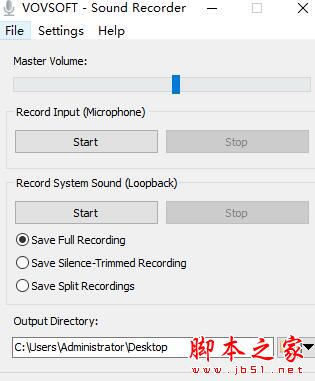
Vovsoft Sound Recorder(音频录制工具)是一款非常好用的音频录制软件,这款软件可以使用 WASAPI 录制来自当前输入设备(麦克风)和当前输出设备(环回录制)的音频。
软件功能
1、可以使用 WASAPI 录制来自当前输入设备(麦克风)和当前输出设备(环回录制)的音频。
2、您不必将麦克风放在计算机的扬声器上来录制音频。
3、即使您的 PC 上没有“立体声混音”选项,您也可以轻松地将来自任何 Windows PC 的声音录制为 WAV 文件。
4、当您只想快速捕捉麦克风的声音或 PC 播放的音乐时,即使您没有将扬声器连接到机器,此实用程序也能派上用场。
常见问题
如何解决PersistFile错误
一、IPersistFile ::保存失败,代码0x80070002
启用Windows 10 Defender的“ 受控文件夹访问”后,安装程序无法创建桌面图标(显示消息PersistFile :: Save failed,代码0x80070002)-尽管以管理权限运行。
此外,已安装的应用程序(未以管理特权运行)无法写入用户的文件夹,例如文档。
即使对于新文件或文件夹,也不会覆盖现有文件,这也会发生。这是Windows 10 Fall Creators Update中引入的Windows Defender勒索软件保护。
二、关闭受控文件夹访问
1、选择开始>设置>更新和安全性> Windows安全性>病毒和威胁防护。
2、在“病毒和威胁防护设置”下,管理设置。
3、在“受控文件夹访问”下,管理受控文件夹访问。
4、将受控的文件夹访问设置切换为“打开”或“关闭”。