爱拍剪辑 V3.8.0.0 绿色免费版
软件大小:180MB
软件语言:简体中文
软件类别:应用工具
更新时间:2026-01-21 17:59:29
版本:v3.8.0.0 绿色免费版
应用平台:Windows平台
- 软件介绍
- 软件截图
- 相关软件
- 相关阅读
- 下载地址
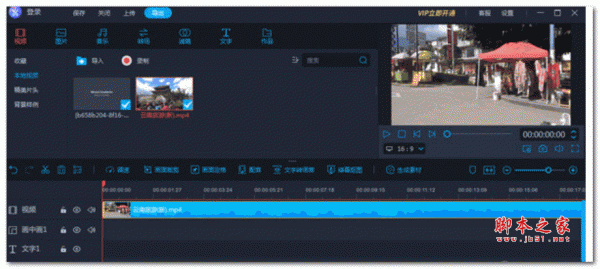
爱拍剪辑 V3.8.0.0 绿色免费版是一款功能强大且免费无负担的视频剪辑软件。它操作简单,有丰富的素材和特效。我特别喜欢它的一键添加字幕功能,以前我剪辑视频添加字幕时,要一帧一帧地对时间轴,既耗时又容易出错。有了这个功能,只需输入文字,它就能自动匹配视频内容添加字幕,大大提高了剪辑效率,让视频制作轻松不少。
爱拍剪辑拥有特色高级功能,比如画中画功能,能够叠加更多视频片段;还有绿幕抠像功能,轻松改变视频背景,实现大片特效;还内置了录屏功能,能够很好的衔接网络视频与教程的录制。
你可以在软件总随心所欲添加视频轨道,以此来满足视频丰富的叠加效果;还有更清晰的预览,更精细的剪辑,随手标记让编辑更轻松。所有视频剪辑完成后,爱拍提供支持4K的高清晰度输出,支持多种主流视频平台的格式,让视频剪辑从未如此简单强大。
【功能说明】
爱拍剪辑视频剪辑,视频片段快速切割与合并。
画中画,使用画中画轨道,叠加多个视频片段。
文字转语音,一键将文字生成为语音片段。
绿幕抠图,利用绿幕抠图改变视频背景,获得惊艳特效。
爱拍剪辑画面裁剪,任意比例裁剪视频画面。
配音/配乐,精准录制麦克风音频,为作品添加精美配乐。
无级变速,100倍任意倍数变速,玩转延时效果、慢动作。
屏幕录制,录制电脑设备屏幕,录制网络教程。
音频混合器,专业级调音器,满足不同轨道音频调节需要。
当然了如果你觉得爱拍剪辑还不能满足你对视频的剪辑欲望,那么下面这些同样专业易上手的剪辑软件可以了解下,让你剪出风采,剪出个性。
【怎么添加字幕】
爱拍剪辑首先将要添加的视频文件拖入到编辑轨道中,然后点击上方的【文字】素材,在里面选择一个喜欢的文字样式。
爱拍剪辑选择一个喜欢的字体样式即可添加到下方的文字时间轴中,点击字幕轨道即可编辑文本。
文本编辑好后,可以在视频窗口中拖动文本框调整位置。
【怎么旋转视频方向】
爱拍剪辑同样的将视频拖入到时间轨道中,然后点击【编辑】图标,快捷键CTRL+R。
在视频编辑页面中,点击画面旋转即可将视频画面整个进行旋转,每一次旋转都是90度。
如果是画中画视频,你可以自由的进行旋转,将视频拖入到画中画轨道中,然后在视频编辑页面中,点击视频,即可拖动编辑框进行旋转。
【怎么去掉声音】
一些视频需要后期配上音频,这就需要在剪辑时去除视频本身自带的声音,需要这样操作。
我们将视频导入到编辑轨道中后,同样的进入编辑页面,将原声音量调整0即可。
这操作只是针对单个视频静音,如果视频轨道上存在多个视频,想要批量静音,则直接点击轨道旁边的【音量】图标即可将整个轨道上的视频静音。
【怎么合并视频】
首先点击导入将两个要合并的视频添加到素材库中。
然后分别将两个视频拖入到下方的视频轨道中,确保视频的先后顺序,你可以事先浏览查看合并的效果。
如果有需要可以在两个视频之间添加个转场效果让视频之间过渡不会很生硬。最后导出视频即可。
【怎么导出视频】
所有视频编辑好后,点击上方的导出。
在导出页面中,你可以选择导出视频,然后设置名称,导出路径以及视频的格式等相关参数。如果有需要可以添加个性的片尾。
最后导出即可,在导出的过程中会占用大量的系统资源,且视频越长,导出的过程时间也越长,所以请耐心等待。
【更新内容】
1.数据恢复首次开发完成。
2.全新的UI,全新的数据恢复体验。