Quick Screen Recorder(屏幕录像软件) v1.5 绿色汉化特别版(附使用说明)
软件大小:233KB
软件语言:简体中文
软件类别:应用工具
更新时间:2026-01-21 20:10:48
版本:v1.5 绿色汉化特别版(附使用说明)
应用平台:Windows平台
- 软件介绍
- 软件截图
- 相关软件
- 相关阅读
- 下载地址
Quick Screen Recorder v1.5绿色汉化特别版,是一款超实用的屏幕录像软件。它功能强大且操作简单,绿色汉化版免去了语言障碍。我特别喜欢它的定时录制功能,之前我需要录制特定时段的在线课程,手动操作容易错过,有了这个功能,提前设置好时间,软件自动开始录制,完美解决了我的难题,让我不错过任何重要内容。
软件功能
1、能够捕获OpenGL中的DirectDraw,Direct3D 8/9/10/11的渲染屏幕内容,
2、能够捕捉多个音频源在同一时间,例如,扬声器和麦克风,
3、能够捕捉你所听到的,即使没有“立体声混音”,
4、能够捕捉截图热键,
5、能捕获多显示器屏幕,
6、能够显示PC上的游戏画面FPS数,
7、本软件已完美汉化,
8、软件免安装。
使用教程
1、点击压缩包内的“qsr.exe”文件运行软件,首先点击“帮助”菜单,选择“注册”按钮,填入如下图注册信息:
名称:TEAMTBE
代码:5500-0000-2632-0000-7900
2、点击“确定”即可注册完成,如下图所示:
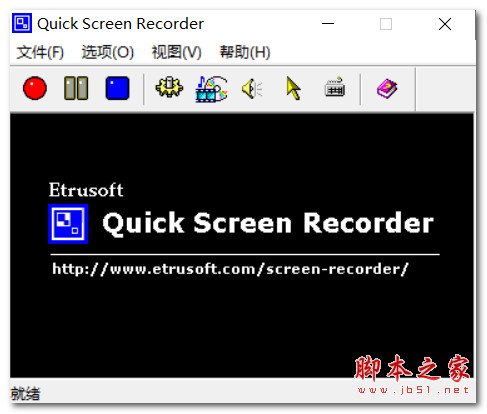
3、Quick Screen Recorder界面非常简单,所有的操作都可以在上面的工具栏中找到,如下图所示,答题可分为三个部分:
①控制部分:录制、暂停、停止
②设置部分:常规设置、视频设置、音频设置、鼠标设置和热键设置
③帮助菜单
4、控制和帮助菜单相信就不必解释了,小编下面为大家详细介绍一下设置区域的主要内容,首先是常规选项,主要是选择录制区域(包括:普通区域、固定区域以及全屏)和软件录制时状态的设定,如下图所示:
5、视频选项里面主要设置的是捕获录制是的帧率以及压缩模式,以便录制出清晰、流畅的视频作品
6、如果您需要同时录制声音,请将“录制音频”选项打勾,Quick Screen Recorder可以捕获电脑以及麦克风里面的所有声音(根据需要选择设备),如下图所示:
7、对于录制教学教程,我们可能还需要在视频中显示鼠标位置,以便更直观的讲解,这时,可以通过“鼠标选项”来完成。也可以对录制/暂停、停止、取消录制定义快捷热键。如下图所示:

-
Quick Screen Recorder(屏幕录像软件) v1.5 绿色汉化特别版(附使用说明)下载地址