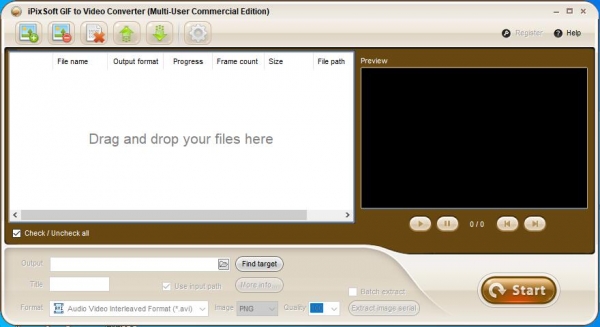
GIF图转视频转换器 iPixSoft GIF to Video Converter v3.8.0 特别安装版 附补丁教程
软件大小:6.80MB
软件语言:英文软件
软件类别:应用工具
更新时间:2026-01-22 01:58:10
版本:video Converter v3.8.0 特别安装版 附补丁教程
应用平台:Windows平台
- 软件介绍
- 软件截图
- 相关软件
- 相关阅读
- 下载地址
iPixSoft GIF to Video Converter v3.8.0特别安装版是一款强大的GIF图转视频工具。它支持多种输出格式,转换速度快且画质有保障。我超喜欢它的批量转换功能,以前我有一堆GIF图要转成视频,一个个操作太麻烦,用它一键就能批量转换,大大节省了我的时间,让我能更高效地处理图片和视频素材。还附带补丁教程,使用起来更方便。
今天脚本之家小编给大家分享的是iPixSoft GIF to Video Converter的免费版本,下面有详细的安装教程,需要的朋友不要错过哦!
软件简介
iPixSoft GIF to Video Converter是一款易于使用的gif转视频软件,它有助于把图像文件如GIF,JPEG,BMP,PNG转换成视频文件格式如AVI、MP4、WMV,MKV,FLV、MOV、MPG,需要的朋友欢迎前来下载使用。
使用iPixSoft GIF to Video Converter,你可以完美地转换动画GIF图片到视频格式文件,它支持批量转换功能。
功能介绍
转换功能
转换GIF图像到MP4视频
转换GIF图像到PSP视频MP4
转换GIF图像到AVI视频
转换GIF图像到WMV视频
转换GIF图像到MKV视频
转换GIF图像到FLV视频
转换GIF图像到MOV视频
转换GIF图像到MPEG(PAL)视频
转换GIF图像到MPEG(MTSC)视频
设置功能
设置SWF帧率,图像格式,图像质量
设置输出目录
设置背景颜色
其他亮点
批量转换
安装激活教程
1.在脚本之家下载解压后,大家将获得Setup.exe和crack等文件,双击Setup.exe开始安装软件,如图
2.勾选我接受此协议,点击next,如图
3.点击browse更换软件安装目录,默认目录:C:\Program Files (x86)\iPixSoft\GIF to Video Converter;如图
4.默认选择,点击next,如图
5.默认选择,如图
6.点击install开始安装软件,如图
7.等待安装完成,如图
8.安装完成,去掉勾选,先不要运行软件,如图
9.在安装激活补丁前,首先要打开软件的安装目录,如果忘记软件的安装目录,请返回到桌面,找到软件的桌面快捷图标,并右键点击图标,出现弹窗后选择“打开文件位置”即可获得文件安装目录。如图
10.打开crack文件夹,将里面的补丁复制到软件安装目录中,如图
11.选择替换目标中的文件,如图
12.完成安装补丁,如图

-
GIF图转视频转换器 iPixSoft GIF to Video Converter v3.8.0 特别安装版 附补丁教程下载地址