CPU/内存使用率监控器 v2.0.0 扩展工具
软件大小:29KB
软件语言:简体中文
软件类别:应用工具
更新时间:2026-01-22 10:40:22
版本:v2.0.0 扩展工具
应用平台:Windows平台
- 软件介绍
- 软件截图
- 相关软件
- 相关阅读
- 下载地址
CPU/内存使用率监控器 v2.0.0 扩展工具是一款能实时精准监控电脑 CPU 和内存使用情况的实用工具。它的亮点在于界面简洁直观,数据一目了然。我特别喜欢它的实时预警功能,之前我的电脑经常因为后台程序过多导致死机,有了这个功能,当 CPU 或内存使用率达到危险值时,它会及时提醒我,让我能迅速关闭不必要的程序,避免系统崩溃,大大提高了电脑使用的流畅度。
软件使用
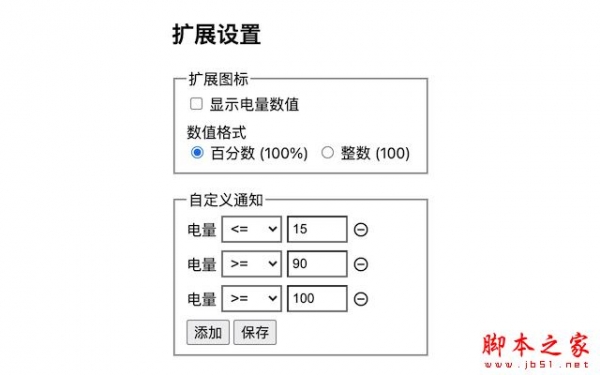
点击扩展图标,你可以设置:
• 显示类型:CPU 或内存
• 显示格式:数字或图形
• 更新频率
• 是否启用
注:
1. 内存使用率:由于系统缓存也被算作已使用的内存,而操作系统通常会使用尽可能多的缓存,因此内存使用率高不一定意味着内存不足。
2. CPU 温度:仅在 Chrome OS 设备上有。当选择的显示类型为 CPU 时,会显示在扩展图标的悬浮提示中。
插件安装
方法一:.Crx文件格式插件安装
1.首先用户点击谷歌浏览器右上角的自定义及控制按钮,在下拉框中选择设置。
2.在打开的谷歌浏览器的扩展管理器最左侧选择扩展程序或直接输入:chrome://extensions/
3.找到自己已经下载好的Chrome离线安装文件xxx.crx,然后将其从资源管理器中拖动到Chrome的扩展管理界面中,这时候用户会发现在扩展管理器的中央部分中会多出一个”拖动以安装“的插件按钮。
4.松开鼠标就可以把当前正在拖动的插件安装到谷歌浏览器中去,但是谷歌考虑用户的安全隐私,在用户松开鼠标后还会给予用户一个确认安装的提示。
5.用户这时候只需要点击添加按钮就可以把该离线Chrome插件安装到谷歌浏览器中去,安装成功以后该插件会立即显示在浏览器右上角(如果有插件按钮的话),如果没有插件按钮的话,用户还可以通过Chrome扩展管理器找到已经安装的插件。
方法二:文件夹格式插件安装
1.首先用户点击谷歌浏览器右上角的自定义及控制按钮,在下拉框中选择设置。
2.在打开的谷歌浏览器的扩展管理器最左侧选择扩展程序。
3.勾选开发者模式,点击加载已解压的扩展程序,将文件夹选择即可安装插件。
更详细的插件安装可以参考:超详细的Chrome 浏览器/浏览器插件安装教程(全方法)一文解决