泼辣修图 Polarr Photo Editor Pro v5.11.5 多语言绿色便携版
软件大小:332MB
软件语言:简体中文
软件类别:应用工具
更新时间:2026-01-23 06:00:54
版本:v5.11.5 多语言绿色便携版
应用平台:Windows平台
- 软件介绍
- 软件截图
- 相关软件
- 相关阅读
- 下载地址
泼辣修图 Polarr Photo Editor Pro v5.11.5多语言绿色便携版,是款强大的图像编辑软件。它支持多语言,且绿色便携,无需安装就能使用。我超喜欢它的智能AI调色功能,以往我手动调色需要反复尝试,还很难调出理想效果,很费时间。用了这个功能后,它能快速分析图片,给出合适的调色方案,轻松让照片色彩更饱满、生动,一下就解决了我调色难题。
泼辣修图Polarr Photo Editor Pro 5 中文破解版
功能特点:
概览
自定义图层和多种混合模式
双重曝光特效和深度编辑工具
完整而系统的局部调整和蒙板工具
工具
基于智能识别的先进面部编辑工具
创建并分享你的自定义滤镜
批量导出
照片拓展
滤镜
创建和分享你的自定义滤镜
上百个免费滤镜,精心设计的高级滤镜
在不同设备间同步你的滤镜
图层和混合模式
超过 10 种的图像混合模式
为照片增加丰富特效包括云层、天气、漏光、炫光等等
利用预设或自定义的渐变映射渲染照片,为照片赋予不同的色彩风格
局部调整:
深度编辑:基于双摄的深度信息编辑图片
笔刷:带有边缘识别的比笔刷工具
选色:选取画面中色彩相似的区域进行调整
圆形:以径向的方式作用画面
渐变:以线性的方式作用画面
明度:基于画面的明暗信息编辑照片
局部调整辅助工具:虚化、反选、羽化等等工具
基于局部调整工具进行图层混合
无限制的局部调整叠加
全局调整:
智能的自动增强功能,帮你快速优化曝光和白平衡
颜色:色温、色调、自然饱和度、饱和度
光效:去雾、曝光、亮度、对比度、高光、阴影、白色色阶、黑色色阶
质感:清晰度、锐度、降噪色彩、降噪明度
暗角:暗角程度、暗角羽化、暗角高光、暗角大小、暗角圆度
畸变:镜头扭曲、水平透视、垂直透视
特效:色差、像素化、噪点
HSL:分别调整 8 种色彩的色相、饱和度与明度
曲线工具:白色曲线、红色曲线、绿色曲线、蓝色曲线
色调:高光色调与阴影色调,色彩平衡
透视:8 点自由控制的透视变形工具(畸变工具组)
边框:带有自动色彩推荐的边框工具
LUT:导入和导出 3D Lut 文件(iOS 11 或以上)
高度自由度:
选择深色主题或白色主题,你也可以自定义主题色彩
支持两种工作模式:专业模式或快捷模式
支持长按拖动图标以自定义界面
Polarr Photo Editor Pro 的功能
全球调整
100多种免费调整工具
200多个适用于所有场景的免费过滤器
制作并共享您自己的预设
选择性调整
画笔、径向、渐变、彩色遮罩
人脸检测和编辑工具
套印格式
100多种内置效果叠加
文本和形状覆盖
方便
批量导出和水印
EXIF元数据查看器和编辑器
方法步骤
1.首先将我们的Polarr Photo EditorPro软件打开之后,你可以点击【打开照片】将自己电脑中的照片添加进来,小编这里选择【打开样本照片】进行编辑。
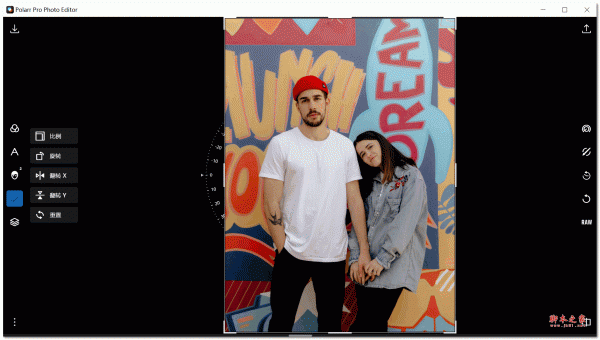
2.进入到编辑页面中,点击【比例】按钮,你可以根据自己的需要选择一个自己需要的照片比例尺寸。
3.接着你可以对照片进行翻转和旋转等相关操作,如图所示。
4.之后点击左侧的一个人脸的图标,然后会出现一个【润饰】的窗口,在该选项下可以根据自己的需要【添加人脸】【点去除】【液化】等,如果我们选择【点去除】。
5.那么在图片中就会有两个圆圈,将左方向的圆圈选中一个物体,然后再用鼠标将左方向的一个圆圈将该物体添加到另外一个需要物体上进行覆盖。
6.之后你可以用鼠标拖动左侧的【羽化】和【不透明度】的滑动条进行设置一下,如图所示。
7.接着我们可以点击婴喜爱【液化】功能,对图片进行液化功能设置。
8.点击液化之后,在该窗口中你可以选择将图片进行放大或者变小等选项,如果选择【放大】那么会在图片中出现一个圆圈,用鼠标拖动这个圆圈,对图片进行局部放大。
9.你可以在左侧设置一下圆圈的大小,以及放大效果的强度,如图所示。
10.此外,想要在图片上添加文字的话,点击左侧的【A】图标,在文字工具下,点击【添加文字】。
11.之后在图片上会出现一个编辑框,你可以在编辑框中输入自己想要编辑的文字,并且将文字选中,可以在左侧设置一下文字的加粗、色彩、阴影等,也可以根据自己的需要用鼠标拖动【大小】的滑动条,将文字进行放大,并且可以设置一下文字显示的不透明度。
12.接着为图片添加一个好看的滤镜效果,点击左侧的滤镜图标,在打开的窗口中选择自己喜欢的一个滤镜,那么我们的图片就会进行滤镜设置。
13.如果想要查看更多的一个滤镜效果,那么点击下方的【更多滤镜】即可查看。
14.然后点击左侧的【图层】选项,你可以根据需要设置图片的【漏光】【炫光】【云彩】等效果,如图所示。
15.当我们设置完成之后,点击右上角的一个保存文件的图标,在打开的窗口中设置一下导出图片的格式、质量、名称以及添加水印等,之后点击【保存副本】按钮即可保存。
以上就是关于如何使用Polarr Photo EditorPro的操作方法,这款软件在编辑图像的时候,可以对图像进行一些滤镜效果的添加,也可以自由的添加文字等,这款软件的编辑工具还是比较丰富的,感兴趣的话就试试吧。

-
泼辣修图 Polarr Photo Editor Pro v5.11.5 多语言绿色便携版下载地址