PDF Arranger(PDF处理工具) V1.10.0 绿色中文版
软件大小:24.6MB
软件语言:简体中文
软件类别:应用工具
更新时间:2026-01-23 11:40:37
版本:v1.10.0 绿色中文版
应用平台:Windows平台
- 软件介绍
- 软件截图
- 相关软件
- 相关阅读
- 下载地址
PDF Arranger是一款强大的绿色中文版PDF处理工具,版本为V1.10.0,它可以轻松对PDF文件进行页面的旋转、删除、提取等操作,功能丰富且操作便捷。我很喜欢它的页面提取功能,之前我有一份很长的PDF文件,只需要其中几页内容,用它能快速精准地提取出指定页面,生成新的PDF文件,大大节省了我的时间和精力。
【软件特色】
页面复制、粘贴
页面重排序
插入空白页
页面分割(支持横切和纵切,用例:学术论文常常为双栏排版,可以纵切将一页内容分为两页,从而留出更多页边距用于精读笔记)
页面裁剪(例如批量修改扫描文件的页边距,只留下中心内容)
页面旋转
页面导出为单独 PDF 文件
在PDF Arranger支持合并多个 PDF 文件
【软件亮点】
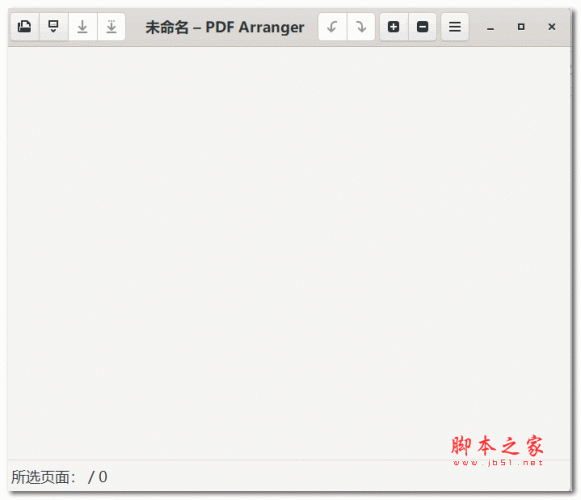
PDF Arranger的界面非常简单,它在窗口顶部只有几个工具栏。单击左上角的 “打开” 按钮,将一个或多个文档添加到 Pdfarranger。同时 Pdfarranger 也支持拖放。
除了 PDF 文档,该应用程序还支持图像格式,例如 JPG 和 PNG。当您使用 “放大” 选项时,Pdfarranger 会占用较多资源,这可能是因为它一次加载了所有页面。因此,不建议将其用作 PDF 查看器,但这是预览页面供选择的便捷方法。
单击页面以突出显示它,按住 Ctrl 或 Shift 键选择多个页面。使用工具栏中的保存按钮即可将选定的页面保存到单个 PDF 中。但您可能需要使用 “另存为” 按钮来创建新的 PDF,也可以从右键单击上下文菜单(“导出选择”)中访问此选项,或者使用键盘快捷键 Ctrl +E。
要合并两个或更多文档,请选择页面并使用 “另存为” 或 “导出” 选项。在将多个小书合并为一本时,这很有用。要拆分文档或书籍?可以使用相同的设置选择一些页面来创建新文档,然后根据需要重复此操作。
右键菜单允许您删除页面以及剪切、复制和粘贴。粘贴页面有四种方法:在之前,之后,交错奇数或偶数之间进行粘贴。Pdfarranger 还通过设置边距值来支持页面裁剪。如果您需要页面的额外副本,您会发现重复页面选项很有用。“拆分页面” 选项从字面上将页面分为两部分,这也适用于图像。
Pdfarranger支持撤消和重做,因此您可以轻松地从错误中恢复
使用方法
1、打开软件,进入软件主界面,运行界面如下图所示
2、点击箭头所指按钮,可导入需要的PDF文件
3、这里显示的是添加的PDF文件页面,可直接进行查看
4、选择其中一个页面,可将该页面进行旋转
5、还可放大或缩小PDF页面,自由进行选择
6、可将PDF页面进行合并,输出为一个单独的文件
7、编辑属性,包括主题、标题、关键词等
8、分割页面,可设置行数和列数,进行垂直或水平分割