Drawio流程图软件 v29.2.9 绿色汉化免费版
软件大小:169.7MB
软件语言:简体中文
软件类别:应用工具
更新时间:2026-01-23 12:23:50
版本:v29.2.9 绿色汉化免费版
应用平台:Windows平台
- 软件介绍
- 软件截图
- 相关软件
- 相关阅读
- 下载地址
Drawio流程图软件 v29.2.9绿色汉化免费版,是一款超强的绘图工具!它功能丰富、操作便捷,无需复杂编程就能创作出专业流程图。我超喜欢它的团队协作功能。以往画流程图时,和团队成员沟通修改很麻烦。用Drawio后,大家能同时在线编辑同一文档,实时看到彼此的操作,极大提高了工作效率,让流程图制作更加高效顺畅。
drawio软件不仅支持Windows 、MacOS、linux等多系统流程绘制,而且还为用户提供了多种多样的模板,无论是思维导图、设计图、E-R图、饼图还是其它的流程图,在这里都可以实现,满足用户的一切需求,并且这些模板使用起来也是非常的方便,只需选择自己需要的模板,然后点击即可,大大增加了我们的工作效率。除此之外,drawio流程图软件还支持导入Gliffy、VSSX、VSDX和Lucidchart的绘图文件,还支持将文件导出为PNG、JPEG、SVG、PDF、VSDX、HTML、XML等文件格式。而且软件是允许在离线状态下进行使用的,这样可以很好的保护用户的数据不被泄露,保证了用户数据的隐秘性和安全性,非常的人性化。
Draw.io 使用完全开放的 XML 格式保存数据,能方便地导入、导出、或嵌入整合到其他程序:
支持导入 Gliffy、VSSX、VSDX、Lucidchart 的绘图文件。
图形可导出为 PNG、JPEG、SVG、PDF、VSDX、HTML、XML、URL 等文件或格式。
多种嵌入形式:图片、SVG、HTML、IFrame、Google Docs、Google Slides、Google Sheets、微软 OffiCE等。
不过桌面客户端版由于安全限制无法导入 Gliffy 以及 Visio 早期的 VSD 格式。
Draw.io 内置了多种类型的图形模板:
Draw.io 自带了很多领域的形状资源:
【功能特点】
1、从模版快速启动
比如,今天你要画个泳道流程图,你可以点击模版,更换内容即可:
要不要这么方便?
当然,有些场景往往会从空白模版启动——因为更有想象力。
2、丰富的组件供你挑选使用
在页面左侧点击:More Shaps,可以从众多组件库里挑选。
还是找不到所需的组件怎么办?
你甚至还可以自己导入所需的组件:
3、文件保存
Draw.io可以让我们保存文件到Dropbox,或者点击Command+s保存到本地,存储为XML文件。下次可以直接从XML文件打开哦。
【怎么导出到word】
打开安装好的drawio软件,进入用户使用界面。然后点击左上角的“文件”选择“嵌入”找到“Microsoft office”选项。
接着点击“立即获取”,选择“open in word”,根据弹窗提示“要打开word吗”,选择“打开”。
接着选择“插入”,完成以下操作就可以导出Word了。
【如何修改设计的整体样式风格】
双击.drawio格式文件,打开编辑界面;
打开文件后,点击绘图区域空白处,保证没有任何控件被选中;
然后再点击右侧的样式标签;
打开样式界面后,即可选择自己喜欢的风格;鼠标放上样式后,会自动更新显示效果;
点击样式即可全面切换,自动根据背景色适配文字颜色;
如果没有喜欢的,点击底部的两个小圆点进行切换。
【使用说明】
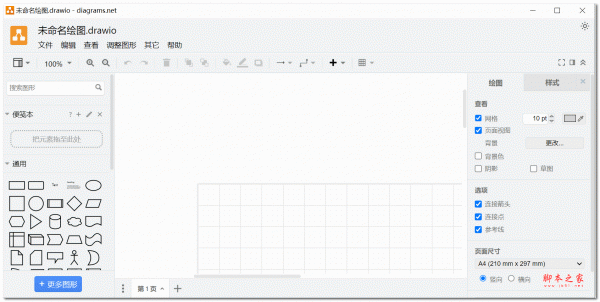
首次打开Draw.io时,请转到“语言”,然后选择“简体中文”。关闭软件后,重新打开是中文界面。
如果需要关联Draw.io项目文件* .drawio和* .vsdx文件,请运行[Draw.ioPortable] .exe以完成设置。
要完全删除绿色版本,请关闭软件,然后再次运行[Draw.ioPortable] .exe以选择“删除”操作,这将完全清除Draw.io桌面版本的所有相关配置和数据。
【更新内容】
使用电子38.7.2.对macOS 11的支持现在已经结束。
更新到draw.io核心29.2.9。从29.0.4到29.2.9的所有变更都添加到此版本中。