HP Smart Win10安装包 v159.2.1145.0 官方版
软件大小:407MB
软件语言:简体中文
软件类别:应用工具
更新时间:2026-01-23 13:27:24
版本:v159.2.1145.0 官方版
应用平台:Windows平台
- 软件介绍
- 软件截图
- 相关软件
- 相关阅读
- 下载地址
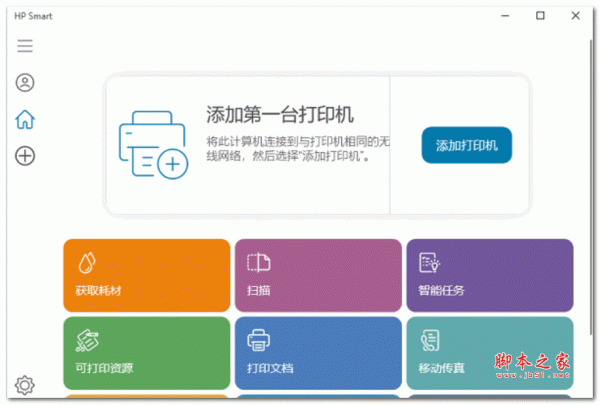
HP Smart Win10安装包 v159.2.1145.0 官方版是惠普专为Win10系统打造的实用软件,它极大简化了惠普设备的使用流程。我超喜欢它的一键扫描功能,以往扫描文件要在设备上进行繁琐操作,现在只需在软件里点一下,就能快速完成扫描,文件还能直接保存为多种格式。而且它还能便捷地连接打印机进行打印,让办公和日常使用惠普设备变得轻松又高效。
【使用说明】
一、安装HP Smart应用和设置打印机
请通过手机或平板电脑上的浏览器转至123.hp.com,安装hpsmart应用程序。
确保您的移动设备已连接至无线网络,已启用蓝牙,然后打开hpsmart应用程序。
随即显示隐私和数据收集声明。
根据您的要求,单击以下选项之一:
设置新打印机:设置新打印机或连接到已设置的打印机。
登录:创建hp帐户或登录您的hp帐户,以使用hpsmart功能。如果提示您进行帐户验证,请按照屏幕上的步骤操作,查找验证码。
暂时跳过:转至hpsmart应用程序的主屏幕。
在主屏幕上:
如果您的打印机显示,请继续执行下一步。
如果打印机显示设置,请点击打印机并按照屏幕上的说明完成打印机设置,然后继续执行下一步。
如果没有显示您的打印机,请点击添加打印机,从已找到的打印机的列表中选择一台打印机或设置一台新的打印机,然后按照屏幕上的说明操作。
二、打印、扫描和复印
使用hpsmart以多种方式复印、扫描和打印。您可能需要登录您的hp帐户,才能使用某些hpsmart功能。
打印文档或照片
使用打印机扫描
使用您的移动设备相机进行扫描
复印文档、卡片和照片
三、管理打印机首选项、消息和耗材
在打印机设置页面上,您可以管理打印机设置、查看消息和订购耗材。
注意:设置位置因移动设备而异。
查看和管理打印机:点击打印机图标,打开打印机设置页面。您可以查看打印机状态、管理远程打印(如果可用)、更改打印机首选项、打印打印机报告、查看网络信息等等。
注意:打印机信息、报告和工具因打印机不同而有所差异。
【常见问题】
1、是否可以更改应用程序中的打印设置?
可以。根据文件类型,您可以更改打印设置,如打印质量、纸张尺寸和方向。
2、为什么我无法通过hpsmart应用登录我的hp帐户?
旧版本的hpsmart应用不再支持登录功能。请使用手机上的浏览器,转至123.hp.com,获取最新版本的应用。
3、为什么我需要登录或创建帐户才能使用hpsmart应用程序功能?
hp帐户允许从hpsmart应用程序访问打印和扫描以及高级功能,如移动传真、智能任务快捷方式。您还可以远程管理打印机,共享对打印机的访问权限,使用兼容的打印机从任意位置打印。
msixbundle怎么安装?
appxbundle怎么安装?
在.msixbundle或者.appxbundle安装包目录下的空白处按住shift,然后点击右键,选择“在此处打开powershell 窗口(s)”,一定要是空白处哦!!
然后输入:add-appxpackage .\文件名 并回车即可安装安装包。
如:add-appxpackage .\****.appxbundle
提示部署操作进程便表示正在安装之中。
如果文件的文件名过长,可直接按TAB补全文件名,不用手动输入了。
更新日志
改进的扫描体验和全新的业务可打印资源,包括业务模板和生产力工具。