视频转GIF工具(Mp4 To Gif) v1.0.0 绿色免费版
软件大小:43.2MB
软件语言:简体中文
软件类别:应用工具
更新时间:2026-01-23 14:19:21
版本:v1.0.0 绿色免费版
应用平台:Windows平台
- 软件介绍
- 软件截图
- 相关软件
- 相关阅读
- 下载地址
视频转GIF工具(Mp4 To Gif) v1.0.0绿色免费版,是一款简单实用的视频转GIF利器。它无需安装,即下即用,还完全免费。我超喜欢它的自定义剪辑功能,之前我有段视频只想截取精彩部分做成GIF,用这个工具就能轻松选定时间范围进行剪辑,快速生成符合需求的GIF,既省时间又能精准呈现想要的内容,非常方便。
Mp4ToGif就是一款这样的软件,它能把视频中的任意一部分,通过软件设置,即可转换成你想要的gif效果图。
软件特色
免费MP4转GIF转换器
我们的转换器允许你将任何MP4视频转换为GIF动画,只需提交上述视频即可。
创建高质量的GIF
这个工具的主要目标是从你的MP4视频中创建高质量的GIF动画,它具有合理的文件大小。
无限次免费转换
我们提供最好的解决方案,在MP4和GIF之间进行免费转换。是的,它是100%免费的 - 没有隐藏的费用。
GIF参数的自动优化
我们不想让你为自己选择输出的参数而烦恼。因此,这个工具会选择你的输出GIF的所有参数,如帧率(fps),并保留你的视频的长宽比,以获得尽可能好的结果。
由转换器应用程序操作
这个转换器是由Converter App运营的,它是在线文件和数据转换工具的领先供应商。
隐私保护
你的隐私对我们很重要。所有文件在文件对话完成后立即从我们的服务器上删除,而且也不会有人看你的文件。
方法步骤
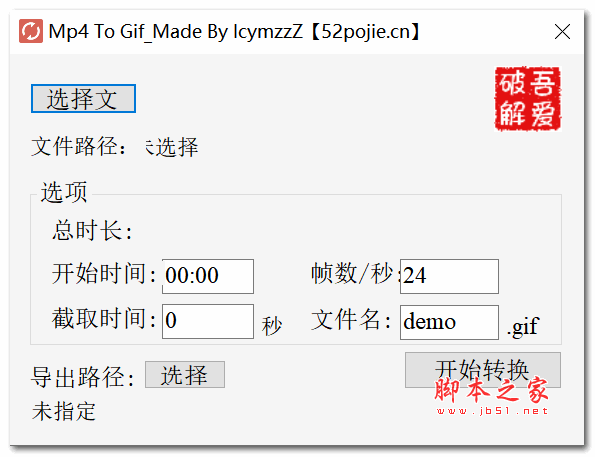
1.点击打开Mp4 To Gif工具,我们在打开的页面上,点击【选择文件】这个选项打开本地文件夹。
2.在打开的窗口中选择自己想要进行格式转换的MP4视频文件,然后将其点击一下打开按钮进行添加。
3.当我们添加视频的时候,如果出现如下图这样的提示窗口,单击【继续】按钮进行操作。
4.我们在打开的页面红,设置一下开始时间,也就是视频的一个截取的开始时间,然后再设置一下截取多少秒,然后设置一下【帧数】以及文件名。
5.最后点击【选择】按钮,在打开的页面中,选择一个文件存放路径作为该GIF文件的存放路径。
6.之后我们点击【开始转换】按钮进行转换即可,不过小编这里提示一下大家,在转换的时候,可能会出现转换失败的情况,如果转换不出来的话,更换其他的视频再试试。