思维导图软件Mindjet MindManager 2026 v24.1.150 中文免费版(附补丁+教程)
软件大小:429MB
软件语言:简体中文
软件类别:应用工具
更新时间:2026-01-23 16:26:15
版本:v24.1.150 中文免费版(附补丁+教程)
应用平台:Windows平台
- 软件介绍
- 软件截图
- 相关软件
- 相关阅读
- 下载地址
Mindjet MindManager 2026 v24.1.150 是一款功能强大的思维导图软件,它能让你的思维可视化,高效整理信息。我超喜欢它的智能布局功能,以往我做思维导图时,手动调整节点位置特别费时间,还很难做到整齐美观。有了这个智能布局功能,它能自动根据内容逻辑合理排列节点,瞬间让导图清晰又好看,大大节省了我的时间和精力。现在,它已成为我工作学习的好帮手。
新版变化
Mindjet MindManager 2023 新增功能
https://www.mindmanager.com/cn/product/mindmanager/#features
2023.05.26 Mindjet MindManager 2023 v23.0.154 x64 (2023/04/15)
官方多国语言版EXE安装包,安装界面和软件界面自动中文。
官方多国语言版MSI安装包设置MindManager中文版步骤:
启动软件->界面->File->Options->Language->简体中文
MindManager23新增功能
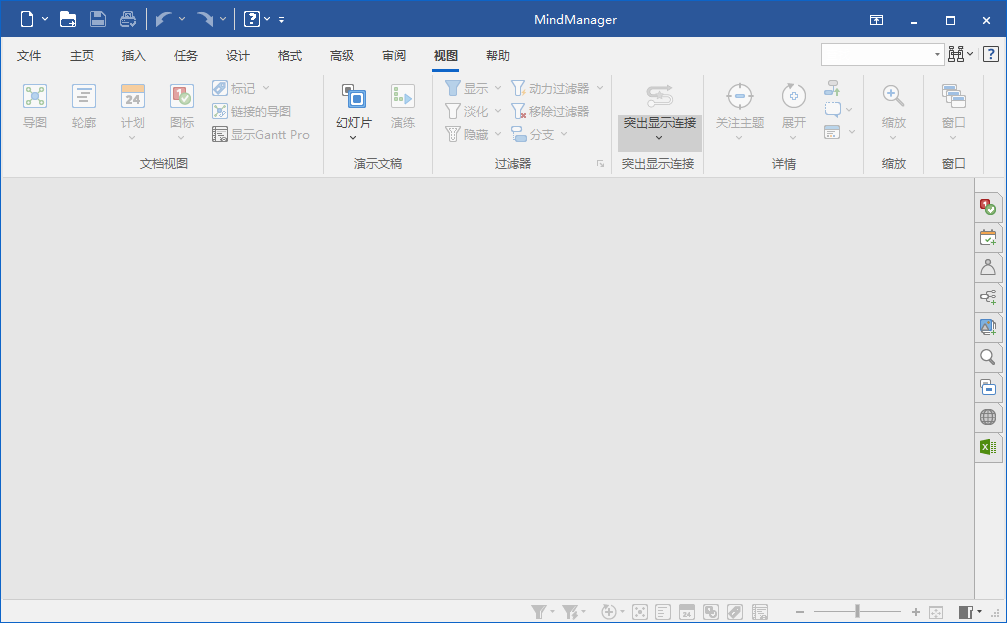
1、新突出显示连接
获取与特定主题或任务相关的关系和任务依赖关系的即时视图。有关详细信息,请参见高亮显示关系和任务相关性。
2、新模板
从头脑风暴到执行,为各种项目、流程和计划提供新的和更新的模板。有关详细信息,请参见基于地图模板创建新地图的步骤。
3、新导入电子表格以设置假期
通过导入包含假日日期的电子表格,快速设置项目的休息日。有关详细信息,请参阅定义工作日和节假日。
4、增强!Microsoft Outlook集成
将Outlook查询添加到地图或将主题作为任务发送到Outlook会自动在主题或任务中创建电子邮件链接。
5、增强!甘特图资源图表
将甘特图导出到电子表格中,使您可以查看按任务和周划分的资源所需的工作量。
Mindjet MindManager安装教程
1、在本站下载并解压,如图所示
2、安装程序,勾选我接受许可证协议条款
3、自定义安装,设置安装目录
4、安装完成,不要启动,将破解的文件复制到安装目录中,替换
使用帮助
1、创建新地图
创建地图的第一步是开始创建新地图。
您可以创建一个空地图来从头开始添加内容,也可以使用模板或现有地图(整个地图或仅部分地图)作为新地图的基础。
您可以根据现有地图上的主题创建新地图。如果出现以下情况,您可能需要使用此功能:
•您希望在新地图中复制一个或多个主题。
•你的地图变得很大,你想把主题分开来创建一个单独的地图。可以将这些地图链接在一起,然后使用“链接地图视图”查看所有链接地图的预览,并对其执行各种命令。有关详细信息,请参见使用链接地图视图。
您可以从另一个应用程序导入文件,以将其内容用作地图的基础。MindManager可以打开:
•Microsoft Word文档
•Microsoft Excel电子表格
•Microsoft Project文件
•Microsoft Project Exchange(MPX)文件
•OPML文件
•FreeMind文件
•XMind或XMind:ZEN文件
您还可以创建一个新的流程图。
2、打开和关闭地图
可以打开地图进行编辑以更改原始地图。为了避免更改原始地图,可以打开副本或以只读方式打开地图。如果打开受密码保护的地图,可能会要求您输入密码以打开或编辑地图。
您可以在MindManager中打开多个地图。如果您正在使用工作簿选项卡,您将在地图窗口的顶部看到每个打开的地图的选项卡。请注意,您可以使用“视图”选项选择查看具有地图标题或地图文件名的工作簿选项卡。
如果地图已经打开,则无法打开其第二个副本,但“拆分地图”视图允许您在查看不同部分的同时处理地图的一个部分。
打开地图副本时,MindManager会创建一个具有新名称的重复地图(默认情况下,前缀为copy(1)of…)。您所做的任何更改都将保存到副本,而不是原始副本。以只读方式打开地图时,可以查看和编辑地图,但不能使用相同的名称保存。
关闭地图有几种方法。系统将要求您保存对任何未保存地图的更改。
关闭地图后,MindManager会返回到您上次使用的地图。
3、打开受密码保护的地图
如果打开受密码保护的地图,系统会提示您输入密码。可以为地图分配两种类型的密码:
•允许您打开地图的密码。如果你不知道密码,你就无法打开地图
•修改地图的密码。如果你不知道这个密码,你可以以只读方式打开地图:你可以查看和修改地图,但不能用相同的名称保存。
第一次打开受密码保护的地图时,您可以选择记住密码。除非您在其他计算机上打开地图,否则不会再次要求您输入密码。使用“安全”选项可以清除所有记住的密码。
您只能从云存储服务打开MindManager映射(.mmap)。但是,您可以从Word、Excel、Project、FreeMind、OPML、XMind和MPX文件导入内容。
您可以使用“常规”选项指示MindManager在启动时自动打开现有映射。
您可以在“我的地图”任务窗格中设置常用地图和文件夹的快捷方式,然后单击即可打开它们。有关详细信息,请参见创建地图快捷方式的新集合。
您可以打开其他文件类型(Word、Project)来帮助快速创建地图。如果使用的地图具有指向其他地图的链接,则可以从“链接地图”视图打开链接地图。有关详细信息,请参见使用链接贴图视图。
如果要查找包含特定内容的地图,可以使用“搜索文件”选项进行查找。有关详细信息,请参阅查找地图和内容。

-
思维导图软件Mindjet MindManager 2026 v24.1.150 中文免费版(附补丁+教程)下载地址