小黄条便签(桌面便签备忘工具) v4.9.4 官方安装版
软件大小:54.1MB
软件语言:简体中文
软件类别:应用工具
更新时间:2026-01-23 16:37:43
版本:v4.9.4 官方安装版
应用平台:Windows平台
- 软件介绍
- 软件截图
- 相关软件
- 相关阅读
- 下载地址
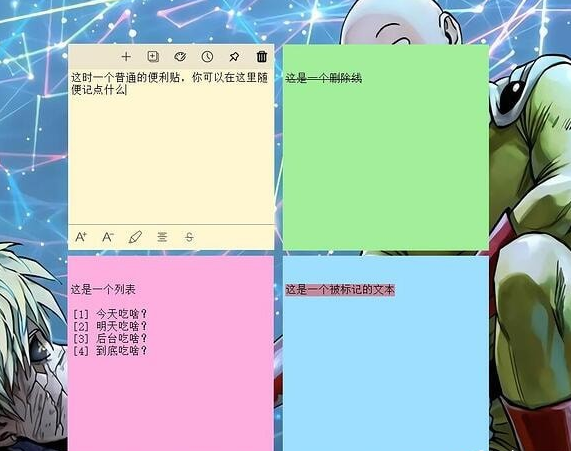
小黄条便签是一款强大的桌面便签备忘工具,它功能丰富且操作便捷,能让你轻松记录重要信息。我超喜欢它的桌面悬浮功能,之前我工作时常常要在不同文件和文档间切换,很容易忘记待办事项。有了小黄条便签,将重要事项设置成悬浮便签,无论我打开什么窗口,便签都醒目显示,时刻提醒我任务,大大提高了我的工作效率。
功能介绍
无推送、无广告、无红点,不主动打扰
跨平台同步,覆盖所有办公场景,随时随地查看、记录、编辑、管理任务
Windows桌面便签,支持嵌入桌面,搭配极简模式,完美融入系统桌面
Windows桌面便签,贴近屏幕边缘时自动隐藏,便于保护隐身
一览式todolist清单,简单、纯粹、实用
支持“置顶”,重要的事情优先做
左滑任务可为每个任务单独设置提醒
已完成的任务按天归档,方便快速回顾本周主要工作,高效输出工作周报
任务记录云端存储永不丢失
App图标可提示未完成任务数量,需要在more页面手动开启
支持Widget,Widget可快速完成任务,无需启动应用也能浏览、管理Todolist,更直观高效的自我管理
软件特色
支持pc桌面便签,实现跨平台同步
支持windows桌面便签,和app统一使用微信账号登录,实现多端同步;
桌面便签的任务列表可直接嵌入Windows桌面,开机可用;
覆盖所有办公场景,不管是在会议室、工位、咖啡店,你都可以随时随地查看、记录、编辑、完成任务。
简洁高效、一目了然
待办事项一目了然,去除了复杂的分类和标记,只做最简单实用的任务清单。
快速回顾
已完成任务按天归档,帮助你方便的回顾本周主要工作,快速输出周报。
数据永不丢失
任务记录云端存储永不丢失。
小黄条使用指南
一、基本操作
1、新建:鼠标左键点击待办看板上的空白区域,或者击看板右上角的“+”号按钮,在其它空白区域再次点击鼠标左键即保存。
2、编辑:鼠标左键点击对应的内容会进入对应内容的编辑状态,编辑完成后,在其它空白区域再次点击鼠标左键即保存。
3、完成:
待办看板:鼠标左键双击待办事项,可以快速完成待办事项;鼠标移动待办事项也会出现功能菜单,选择完成按钮可以完成待办。
日程列表:鼠标放在待办事项(日程)也会出现功能菜单,选择完成按钮可以完成待办。
月历看板:鼠标放在待办事项(日程)单击鼠标右键出现功能菜单,选择完成可以完成待办(日程)。
4、删除:鼠标放在对应的内容上会出现操作选项,选择删除图标。
5、排序:待办看板的待办事项前面有小圆点,小圆点可以响应拖动操作,可以调整待办事项在看板中的顺序,已经置顶、完成的待办事项不能拖动排序。
6、拖动:看板、看板边框、月历日程都可以响应鼠标左键长按拖动操作,对应的操作如下:
设置看板位置:所有看板顶部的标题区域都可以响应拖动操作,用来调整看板在桌面上的位置;
调整看板大小:所有看板的边框都可以响应拖动操作,用来调整看板在桌面上的大小,但是所有的看板都有最小值;
拖动日程时间:在月历、周历上的待办事项(日程)也可以响应拖动操作,可以快速调整待办事项(日程)的开始结束时间。
二、待办看板
1、新建:点击待办看板列表下面的空白区域,或者右上角的“+”号;
2、编辑:点击对应的待办看板名称,或者鼠标移动到待办看板上,点击功能选项的“编辑”按钮;
3、删除:鼠标移动到待办看板上,点击功能选项的“删除”按钮;
4、开关:鼠标移动到待办看板上,点击功能选项的“隐藏”按钮,隐藏并不会删除看板,只是在桌面上不再显示这个待办看板;
5、过滤规则:可以根据需要设置“显示所有未完成的任务”或者“只显示有特定标签的内容”;
6、待办看板设置页面可以响应鼠标滚动操作,可以设置“贴近屏幕边缘自动隐藏看板”,开启后,当待办看板靠贴到屏幕边缘的时候,会隐藏成一个标签,吸附到屏幕的边缘,保护内容。
更新日志
1、提高待办事项智能识别的成功率和准确率
11、在月历、周历、日程列表上记录待办时,可以自动提取待办主题、地点、描述、开始结束时间、提醒时间等
2、优化了一些提示内存不足的卡死问题