中望3D(ZW3D)专业版 2026 v15.0.23.0914 中文特别版
软件大小:2.5GB
软件语言:简体中文
软件类别:应用工具
更新时间:2026-01-23 18:14:11
版本:v15.0.23.0914 中文特别版
应用平台:Windows平台
- 软件介绍
- 软件截图
- 相关软件
- 相关阅读
- 下载地址
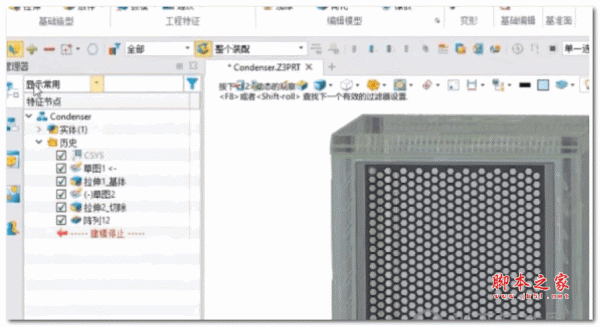
中望3D(ZW3D)专业版 2026 v15.0.23.0914 中文特别版是一款功能强大的三维CAD/CAM一体化软件。它具备高效的建模能力和丰富的设计工具,能大幅提升设计效率。我特别喜欢它的智能装配功能,在进行复杂机械装配设计时,以往手动对齐零部件不仅耗时还容易出错,而这个功能能快速准确地完成装配,自动匹配零部件的位置和角度,让我的设计工作轻松了不少。
相比于旧版本来说,中望3d 2024 sp版本新增了许多的功能,例如在该版本中新增结构件模块,不仅仅能够支持各类标准和非标的型材类型,这样就可以实现快速的修改结构的接头类型,以及快速添加型材元件,甚至中望3d 2024软件还能够合并生成结构切割清单,同时还新增了渲染引擎适配CAM模块、STEP支持PMI以及新增弦圆角和面圆角等,更智能更易于使用的CAM系统让您能够获得增强了的加工能力,大大缩短了CAM加工过程,致力更好的提高管道的设计效率,会使用到的朋友欢迎前来本站免费下载。
中望3d 2024 sp新功能及改进点
1、偏移约束优化
优化了草图偏移约束的生成,扩充了偏移约束支持几何类型
2、“阵列特征”效率优化
在此版本中,若阵列的实例相互之间不干涉,阵列效率将大幅度提升
3、基于布局的自顶向下设计
新增了“布局”模型,更好地支撑自顶向下设计
4、优化链接管理器
优化链接管理器处理逻辑,将链接记录对象精确到具体参考对象
5、新增管路ISO图
新增“创建分图点”功能,实现在模型中自由添加分图标记
6、清根/清角功能改进
对清根工序进行优化改进,提高识别清根线的能力;对清角切削工序从内部算法进行优化
7、QM大步距开粗功能
解决了QM工序用户设定大步距开粗时的漏加工及刀轨混乱问题
8、结构件模块
将原有的基于多实体的焊接模块升级成基于组件的结构件模块,综合提升了结构件场景搭建的能力
9、引导部件的路径设置功能
新增引导路径的定义功能,便于布线时,引用引导部件的路径,进行准确布线
10、新增创建防护层
新增创建防护层工具,实现在现有的电线&电缆外部布置防护层
软件特色
1、新渲染引擎适配CAM模块
提升大尺寸,大体量刀轨模型的运行效率,大幅提升刀轨的创建、编辑和查看效率
2、STEP支持PMI
支持将PMI信息保存至STEP文件当中,也支持导入STEP文件中的PMI信息
3、新增弦圆角和面圆角
新增面圆角和弦圆角,提升中望3D在曲面造型中的设计能力
4、阵列特征效率提升
阵列特征效率大幅提升,阵列特征平均耗时较2023减少百分之80%以上
5、工程图优化
在基线、连续、坐标三种标注中增加“成组标注”选项,并优化成组标注的智能排序功能;支持草图标注继承至工程图
6、新增基于布局的自顶向下设计
装配设计中新增布局图,串起自顶向下的整个设计流程,让自顶向下的设计逻辑更规范严谨
7、新增蜗轮蜗杆生成器
齿轮生成器中增加蜗轮蜗杆齿轮类型,满足更多设计场景的需要
8、新增结构件模块
支持各类标准和非标的型材类型,快速的修改结构的接头类型,快速添加型材元件,并能够合并生成结构切割清单
9、管道模块增强
优化管路的显示、创建,并改进管段制作图,新增管路ISO图
10、车削刀具全流程改进
升级刀具创建的界面和交互,改善用户体验,并且新增ISO车刀刀片标准,规范车削编程逻辑
11、QM大步距开粗优化
解决3轴加工中在大步距开粗时的漏加工情况,提高加工精度和延长刀具使用寿命
12、清根清角算法优化
优化清根,清角工序算法,提高识别精度,生成更合理清根清角刀轨
13、新增疲劳分析
增加疲劳分析功能,支持恒定幅值加载、变幅加载两种加载方式,可显示结构损伤,寿命和双轴性系数,显示载荷时间序列的雨流计数结果
14、新增随机振动分析
支持随机振动分析,支持多点位移、速度、加速度、节点力PSD输入,支持相位差设置
中望3D2024工程图如何创建定向视图
1、创建工程图文件后,使用【布局】-【标准】命令创建视图。
2、点击【定向视图工具】,分别在零件小窗口内指定【向上】【向右】两个方向。
3、【确认】完成定向操作并放置视图。
通过以上操作就可以不用在零件建模窗口先预定义好视角,就可以在工程图直接创建用户自定的视角来摆放产品视图。
中望3d 2024中文版如何创建局部放大视图
当物体某些细小结构在视图上表示不清楚或不便标注尺寸时,可以用大于原图形所采用的比例再把这些结构画出来,这种图形称为局部放大图。
1、【局部】依次根据对话框指定【点】-【注释点】-【倍数】。
2、指定【位置】。
3、完成局部放大图。
中望3d 2024如何创建3D命名剖视图?
1、打开三维模型,选择合适的面,点击【草图】命令,点击【确定】。
2、点击【绘图】命令,创建3D命名剖视图的截面线。
3、点击【添加约束】,选择左侧剖面线起始线段,选择【线水平约束】,点击【确定】,点击【退出】,完成截面线的草图绘制
(待创建的3D命名剖视图的投影方向与起始线段垂直)。
4、点击【线框】中的【命名剖面曲线】命令,选择第3步创建的草图,点击【确定】,创建出所需截面线。
5、点击【2D工程图】命令,回到工程图模块。
6、点击【布局】中的【3D命名剖视图】命令,选择对应视图,【3D名称】识别到第4步中创建的【截面1】,在视图区域合适位置单击,将创建出来的3D命名剖视图放置在合适位置。
7、完成【3D命名剖视图】的创建。
【配置要求】
操作系统
Microsoft® Windows 7 SP1
Microsoft® Windows 10
Microsoft® Windows 11
处理器
英特尔奔腾® 4(2GHz或更高主频)、英特尔至强®、英特尔酷睿™或等效的AMD®处理器
显卡
支持Microsoft DirectX® 9及以上或OpenGL 3.3及以上的显卡
RAM
2 GB
虚拟内存
1 GB
硬盘
6 GB 磁盘可用空间
分辨率
1024×768 32位真彩色
定点设备
3键鼠标、轨迹球或其他设备
获取许可证要求
以太网卡或者硬件密钥
获取浮点许可证要求
安装TCP/IP网络协议
DVD-ROM
任意速度(仅用于安装)