图章克隆工具Free Clone Stamp Tool v1.0 安装免费版
软件大小:6.1MB
软件语言:英文软件
软件类别:应用工具
更新时间:2026-01-23 20:03:09
版本:v1.0 安装免费版
应用平台:Windows平台
- 软件介绍
- 软件截图
- 相关软件
- 相关阅读
- 下载地址
图章克隆工具Free Clone Stamp Tool v1.0安装免费版,是一款强大且实用的图像编辑利器。它操作简单,能高效克隆图像区域。我超喜欢它的精准克隆功能,之前我处理一张老照片,上面有个小污渍影响整体美观。用这个工具的精准克隆功能,轻松选取附近干净区域的图像,将污渍完美覆盖,就像污渍从未存在过,让老照片恢复了往日光彩。
官方说明:
克隆图章工具可以轻松的除去图片中不需要的部分,并且还可以还原背景,比如如下的图片:
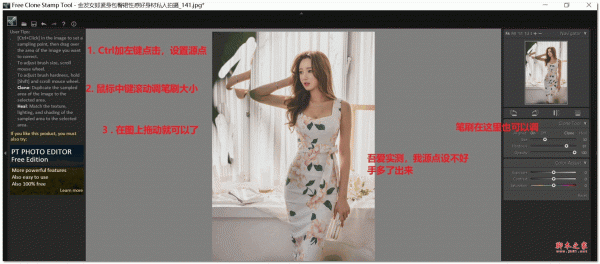
要使用克隆图章工具,您可以在要从中复制(克隆)像素并在另一个区域上绘画的区域设置采样点。
克隆工具面板
选择以下模式之一:
克隆:将图像的采样区域复制到所选区域。
修复:将采样区域的纹理、光照和阴影与选定区域相匹配。
在选项面板中将画笔设置为适当的大小、硬度和不透明度:
要调整画笔大小,请滚动鼠标滚轮或调整面板中的“大小”滑块。
降低画笔的“硬度”会给你一个软边画笔,这样到周围区域的过渡是渐进的。
将“不透明度”滑块向左移动将为克隆/修复区域添加一些透明度。
要指定如何对齐采样像素,请在选项栏中设置以下内容:
对齐开:连续采样像素,不会丢失当前采样点,即使您释放鼠标按钮也是如此。
Aligned Off:每次停止和恢复绘画时,继续使用从初始采样点开始的采样像素。
要设置要从中复制的采样源,请将鼠标移动到要复制的区域并 [Ctrl+单击]。
拖过要校正的图像区域。
软件特色
1、软件小巧,不占用电脑空间
2、轻松去除图片中不需要的部分
使用方法
1、打开一张图片
2、按ALT键选择原点(即复制的部分)
3、点击需要去除的部分,即可去除。
软件截图