Windows To Go辅助工具(WTG辅助工具) V5.6.0.0 萝卜头版
软件大小:1.7MB
软件语言:简体中文
软件类别:应用工具
更新时间:2026-01-23 22:30:15
版本:v5.6.0.0 萝卜头版
应用平台:Windows平台
- 软件介绍
- 软件截图
- 相关软件
- 相关阅读
- 下载地址
Windows To Go辅助工具(WTG辅助工具)V5.6.0.0萝卜头版,是一款能轻松将Windows系统安装到移动设备的实用工具。它支持多种系统镜像,操作简单便捷。我特别喜欢它的快速部署功能,以前我要给朋友的移动硬盘安装系统,过程复杂又耗时。用了这个工具,只需几步就能快速完成系统部署,既节省了时间,又避免了繁琐操作,真的太实用了。
这款工具的主要作用就是把Windows操作系统装在U盘或者移动硬盘里的一种方式便捷工具,有了这款工具之后我们可以制作一个可以移动的操作系统!WTG 真正做到了Windows系统的随身携带、随插随用,只需要在电脑开机时选择启动盘就可以体验到完整的Windows系统。
简单说来,这功能就是制作"在U盘上运行的 Windows",让你的Windows带着走!它不是什么精简版,也不是 WinPE,而是货真价实完完整整的 Windows 操作系统,和正常安装的几乎没有区别。
【使用说明】
1、运行软件;
2、点击蓝色字体,在弹出的窗口选择Windows的wim文件;
3、选择U盘所在的盘符;
4、准备妥当,点击"写入",开始漫长的等待;
5、根据U盘速度的不同影响时间,时间在10-120分钟不等,如果U盘小于16GB的就不建议用这个了。
【怎么打开Windows To Go功能】
方法一:在"控制面板"中查找
打开"控制面板",然后在地址栏中点击"控制面板"右侧的小三角符号就会弹出下拉菜单。如图:
点击"所有控制面板项",就会显示控制面板中所有的项目,从中你就可以看到Windows To Go的身影了。如图:
二、通过"搜索"查找
鼠标移动到屏幕右上角或右下角调出Charms边栏(超级按钮),然后点击"搜索",选中"设置"(也可以使用Win + W快捷键一步打开搜索设置界面),然后在搜索框中输入"Windows To Go",即可在左侧窗口中看到搜索到的Windows To Go功能。如图:
【使用教程】
一、准备工作
1、系统iso文件,如果之前没下载的话,推荐下载Win10。
2、虚拟光驱或解压软件(本机WIN8及以上系统不需要,WIN7系统推荐:使用魔方虚拟光驱)
3、制作程序WTG辅助工具。
注意事项:
1、本程序与电脑管家不兼容,须卸载后再使用。
2、不建议在虚拟机环境下运行。
3、尽量不要将程序放在中文目录下。
4、不推荐安装Windows 7 系统,任何OEM版本和90天试用版都不推荐使用!(如果使用ESD文件,需要提前解密)
二、开始制作
1、将Win系统镜像加载至虚拟光驱。
方法一:
Win8及以上系统,双击打开ISO文件即可加载。
方法二:魔方虚拟光驱(适用于WIN7 XP系统)
①点击加载镜像。
②选择下载的Win镜像文件。
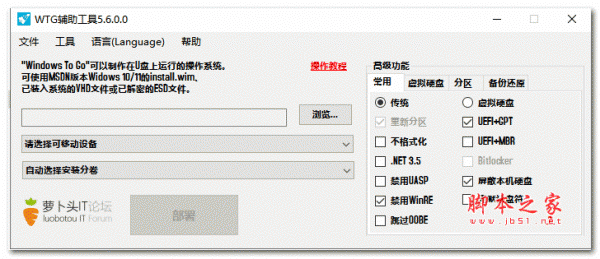
2、打开WTG辅助工具,单击"浏览"文字。
选择虚拟光驱中sources文件夹中的install.wim。
3、选择移动磁盘。
如果优盘没有出现在列表中,可在右键菜单中选择手动选择。
4、选择模式及高级选项。
一般情况不需要修改,具体作用可点击程序上的问号按钮查看。
注意:
①如果您的优盘在计算机中被识别为可移动磁盘,只能使用VHD、VHDX模式。
②如果您使用2015年MAC电脑,请勾选UEFI+GPT制作,如果您的优盘不支持此模式,请参照论坛相关教程制作。
5、点击创建按钮开始制作;
再次确认所选择的优盘。
6、耐心等待,大约需要几分钟或者几十分钟,与优盘速度有关,如果制作时间超过半小时,您的优盘很可能不适合制作Windows To Go。
等到弹出完成提示框。完成!!!
三、重启电脑进入系统
1、重新启动电脑,设置优盘启动
如果您不知道如何设置优盘启动,请点击查看bios设置教程。
2、个性化设置
优盘启动后的个性化设置,如果您不熟悉。