ksnip(屏幕截图工具) v1.10.1 免费安装版
软件大小:14.6MB
软件语言:简体中文
软件类别:应用工具
更新时间:2026-01-24 04:16:32
版本:v1.10.1 免费安装版
应用平台:Windows平台
- 软件介绍
- 软件截图
- 相关软件
- 相关阅读
- 下载地址
Ksnip v1.10.1是一款强大的屏幕截图工具,免费又实用,亮点在于功能丰富且操作便捷。我超喜欢它的标注功能,它提供了箭头、矩形、圆形、文字等多种标注样式。有次我给同事讲解文档里一处关键信息,用Ksnip截图后,通过标注功能圈出重点、添加注释,同事一下就懂了,大大提高了沟通效率。
软件功能
1、简单的截屏工具
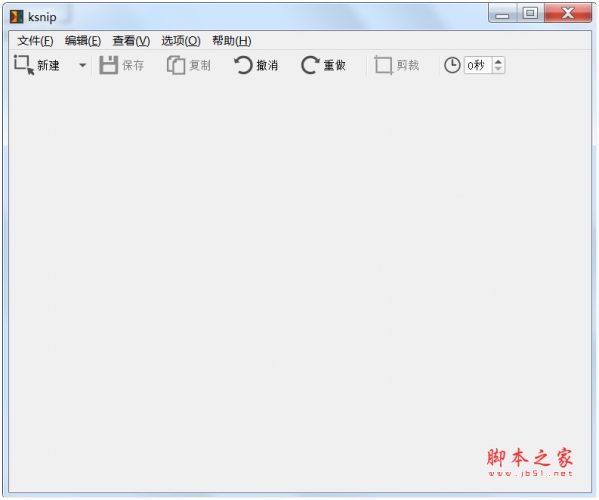
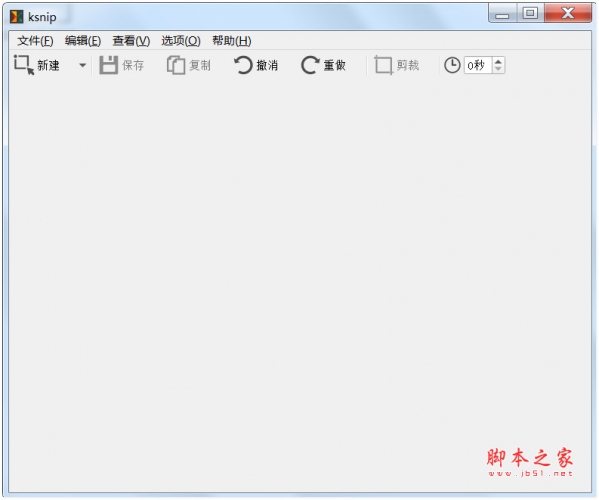
截图后,用户将看到一个扩展的图形用户界面,包含所有的相关参数。从顶部开始,应用程序的图形用户界包括多种菜单栏和工具栏,并能够添加多种内容,如图形、箭头、文字等。
2、支持多种格式
图像可以保存为PNG、GIF或JPG。此外,从设置菜单中,用户还可以选择保存屏幕截图的默认位置、文件名和格式。可以设定是否包含鼠标光标,以及是否将图片保存至剪贴板。
3、适合初学者
拥有许多注释工具、用户友好的图形界面、自动保存功能,用户仅仅需要通过几分钟的学习,就可以轻松掌握大部分功能,进行图片保存与修改。
使用方法
最后一次规则区域截图,可以自动截取上一次选择的区域,不用再次框选,在部分情况下非常好用。点击New按钮将会执行上一次的截图操作。
截取方式截取后会将图片自动放入编辑器,选择左侧的工具进行修改。支持添加文本、箭头、步骤数字、涂写、贴图、模糊效果等。
工具箱选择不同的工具,会有不同的参数设置,比如线条粗细、颜色、字体大小等。如果想要重新调整,可以利用提供的选择工具。比如默认的箭头只能划8个方向,利用选择工具选择后,可以调整任意的方向。
使用选择工具重新调整选择工具可以点击选取及框选,也可以使用右键菜单。通过菜单还可以调整各个注释的层次、删除注释(delete键)。
右键菜单ksnip本身提供了少量的贴图,但它支持导入功能,可以在选项中导入。其中还包含默认保存位置,命名规则,字体(文本字体和步骤数字字体可分别设置),上传,阴影,水印,快捷键等相关设置。
部分功能在上方的菜单栏中,比如添加水印到图片。如果只想使用它的编辑功能,可以通过File菜单打开其它图片。
软件安装图示
1、在本站点下载软件安装压缩包,解压并运行.exe安装程序
2、按照提示完成安装,本软件安装过程相当简单,此处只做图示,不做文字介绍了