NaviTab 标签管理 v1.3.36.3 扩展工具
软件大小:376KB
软件语言:简体中文
软件类别:应用工具
更新时间:2026-01-24 05:16:16
版本:viTab 标签管理 v1.3.36.3 扩展工具
应用平台:Windows平台
- 软件介绍
- 软件截图
- 相关软件
- 相关阅读
- 下载地址
NaviTab 标签管理 v1.3.36.3 扩展工具是一款强大的浏览器标签管理利器,它能让杂乱的标签变得井井有条。我超喜欢它的智能分组功能,当我打开大量不同类型网页时,它能自动根据网页主题进行分组。之前我在做项目调研,打开了几十篇资料网页,标签栏混乱不堪,找个页面特别费劲。有了这个功能,它迅速将网页分成不同类别,查找资料变得轻松又高效。
插件特点
支持自定义拖拽宽度
轻松管理和垂直显示您的标签
通过浏览器标签的跳转形成树状视图,方便快捷管理浏览器的工作流和上下标签页的关联关系
支持一键关闭任何级别以下的所有标签
安装方法
方法一:.Crx文件格式插件安装
1.首先用户点击谷歌浏览器右上角的自定义及控制按钮,在下拉框中选择设置。
2.在打开的谷歌浏览器的扩展管理器最左侧选择扩展程序或直接输入:chrome://extensions/
3.找到自己已经下载好的Chrome离线安装文件xxx.crx,然后将其从资源管理器中拖动到Chrome的扩展管理界面中,这时候用户会发现在扩展管理器的中央部分中会多出一个”拖动以安装“的插件按钮。
4.松开鼠标就可以把当前正在拖动的插件安装到谷歌浏览器中去,但是谷歌考虑用户的安全隐私,在用户松开鼠标后还会给予用户一个确认安装的提示。
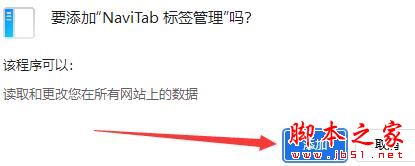
5.用户这时候只需要点击添加按钮就可以把该离线Chrome插件安装到谷歌浏览器中去,安装成功以后该插件会立即显示在浏览器右上角(如果有插件按钮的话),如果没有插件按钮的话,用户还可以通过Chrome扩展管理器找到已经安装的插件。
方法二:文件夹格式插件安装
1.首先用户点击谷歌浏览器右上角的自定义及控制按钮,在下拉框中选择设置。
2.在打开的谷歌浏览器的扩展管理器最左侧选择扩展程序。
3.勾选开发者模式,点击加载已解压的扩展程序,将文件夹选择即可安装插件。
更详细的插件安装可以参考:超详细的Chrome 浏览器/浏览器插件安装教程(全方法)一文解决