Mirror Studio(雷鸟桌面应用) V1.0.0 官方安装版
软件大小:78.4MB
软件语言:简体中文
软件类别:应用工具
更新时间:2026-01-24 08:55:26
版本:v1.0.0 官方安装版
应用平台:Windows平台
- 软件介绍
- 软件截图
- 相关软件
- 相关阅读
- 下载地址
Mirror Studio(雷鸟桌面应用)V1.0.0官方安装版,是款集智能交互与便捷操作为一体的桌面利器。它界面简洁、功能强大,能让桌面管理变得轻松又高效。我特别喜欢它的智能分屏功能,以往我在对比文档、数据时,要频繁在不同窗口间切换,特别麻烦。有了这个功能,能让不同程序窗口快速分屏展示,对比查看一目了然,极大提高了我的办公效率。
【使用说明】
1、打开应用,插入雷鸟 AR 眼镜,应用会检测到眼镜已经连接了电脑;
(注明:请把眼镜正确的连接到支持DP输出的USB-C端口上,如果您的电脑没有该端口,请留意后续我们线上官方旗舰店推出的兼容适配器产品。)
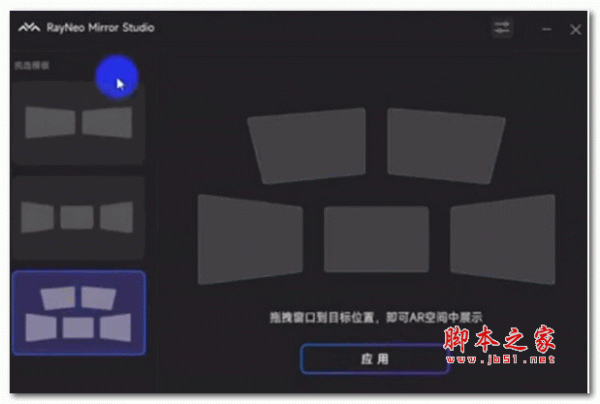
2、点击「开始体验」按钮,进入窗口配置界面;
3、您有三种空间布局配置方案可供选择,分别为双屏,三屏和五屏,选择您需要的配置方案;
4、把您需要布局到 AR 空间中的应用窗口拖动到对应区域完成配置,您也可以在该界面替换窗口,交换窗口位置,或者移出窗口;
5、完成窗口配置后点击「应用」按钮,进入 Mirror Studio 的 AR 空间,此时您会在眼镜中看到对应的结果;
(注明:出于隐私保护的考量,您的电脑主屏幕在此时会进入黑屏状态)
6、窗口激活:鼠标双击某个窗口区域可以进入窗口内的操作模式,鼠标移出到窗口范围之外则会退出该模式
7、底部工具栏:底部 DOCK 区域有三个功能,分别是亮度调节,位置调节和退出空间。您也可以使用快捷键 Ctrl+1 快速进行窗口位置重置。
【配置要求】
推荐配置
Windows 机型带 USB-C DP 输出
CPU:Intel i7 Gen 10以上
GPU: GTX1050以上
RAM: 16G以上
Storage: 2G以上
Windows版本:win10以上
DX11及以上
基本配置
Windows 机型带 USB-C DP 输出
CPU:Intel i5 Gen 10以上
RAM: 8G以上
Storage: 2G以上
Windows版本:win10以上
DX11及以上