云端课堂标准版(专业直播教学) v2.3.5 免费安装版
软件大小:122MB
软件语言:简体中文
软件类别:应用工具
更新时间:2026-01-24 13:36:08
版本:v2.3.5 免费安装版
应用平台:Windows平台
- 软件介绍
- 软件截图
- 相关软件
- 相关阅读
- 下载地址
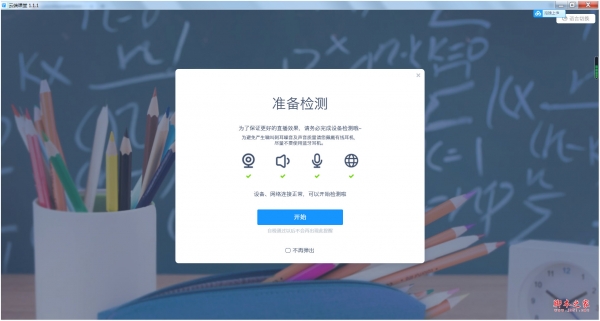
云端课堂标准版(专业直播教学)v2.3.5免费安装版,是专为直播教学打造的利器,功能强大且操作便捷,能为师生带来优质教学体验。我特别喜欢它的互动白板功能,在教学中,老师可以在上面随意书写、绘图、标注重点。之前我在线上给学生讲几何题时,通过互动白板清晰画出图形并讲解步骤,学生理解得更快,大大提升了教学效果。
软件功能
稳定流畅 高清画质
云端课堂支持UDP私有协议,延时低、抗网络抖动强,为您提供更流畅更稳定的互动直播教学体验
本地+云端录制
云端课堂提供两种录制功能,可生成直播录制视频和云端回放链接
支持海量观众同时在线直播
整体结构支持弹性扩容,海量并发,轻松支持万级在线直播需求
电子白板板书
支持便捷的云端在线同步与分享,板书、画图随心所欲,Office、图片通通支持
课程加密 安心直播
内嵌视频水印、跑马灯、logo等技术手段,有效防止下载/录屏,保护课程版权
直播弹题/测验
老师在线发布测验题,学生端进行答题检测,老师可查看测验结果,检查教室内学员是否认真听课
多种观看方式
可通过链接、二维码、邀请码、付费等多种形式、电脑、手机、Pad等多终端进入直播间观看
学员举手发言
老师可点名学员回答问题,学生也可主动举手请求发言,课堂答疑实时高效
个性化定制开发功能
产品每周快速迭代,根据客户需求可定制开发功能
软件安装图示
1、在本站点下载软件安装压缩包,解压并运行.exe安装程序
2、按照提示完成安装,本软件安装过程相当简单,此处只做图示,不做文字介绍了
用参加码登录云端课堂教室的方法
1、首先,打开云端课堂电脑版客户端,如下图所示。
2、点击“参加码登录”,如下图所示。
3、出现个人用户登录页面,如下图所示。
4、输入参加码和昵称,点击“登录”,如下图所示。
5、进入网上教室以后,可以看到自己和其他登录用户,如下图所示。
6、打开摄像头和麦克风,即可以正式使用,如下图所示。
ps:使用参加码登录云端课堂的教室,一定要先设置自己的用户昵称,否则无法完成登录。
更新日志
v2.3.5
修复一些已知bug