电脑2345截图工具 V1.0 绿色免费版
软件大小:640KB
软件语言:简体中文
软件类别:应用工具
更新时间:2026-01-24 13:38:50
版本:v1.0 绿色免费版
应用平台:Windows平台
- 软件介绍
- 软件截图
- 相关软件
- 相关阅读
- 下载地址
电脑2345截图工具 V1.0绿色免费版,堪称截图神器!它功能丰富却界面简洁,绿色免费无广告,使用起来清爽又高效。我特别喜欢它的标注功能,之前做工作汇报时,需要在截图上突出重点数据,用这款工具的标注功能,能轻松添加箭头、文字等标记,让重点一目了然,大大提升了汇报材料的质量和制作效率。
【截图菜单】
点击截图的下拉三角按钮,会弹出截图的功能菜单。
• 指定区域截图:直接截取当前显示屏幕的图片。
• 指定区域截图(隐藏浏览器窗口):开始截图时会将浏览器窗口隐藏后再开始截图。
• 保存完整网页为图片:将当前的网页保存为一张完整的图片。
• 打开windows画图工具:点击即可打开系统自带的画图工具。
• 打开图片文件夹:打开截图自动保存的图片文件夹
• 设置:打开2345截图设置对话框
• 如何使用截图:打开截图使用帮助页面
【特别提示】
1、开始截图:
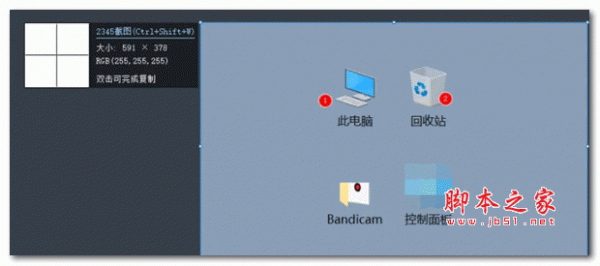
点击"截图"按钮或者使用快捷键Ctrl+Alt+X开始截图,随着你鼠标的移动,会在截图示意框显示鼠标当前位置的信息
2.范围选取:
找到你想要开始截图的点,按下鼠标左键不放,拖拽鼠标,会出现一个矩形区域。 你可以根据自己的需要选择截图区域。
3.截图处理:
选择好截图区域后,放开鼠标左键,就完成本次截图了。 如果对截图满意的话,可以直接点击“保存”图片,或者是“复制到剪贴板”复制刚刚的截图。 如果对截图不满意,可以点击“取消”或者按下ESC键重新截图。
4.取消截图:
当出现截图的十字光标后,可以按下鼠标右键或者ESC键,就可以取消本次截图了。
软件截图