开心录屏 V1.0.0.8 官方安装版
软件大小:6.79MB
软件语言:简体中文
软件类别:应用工具
更新时间:2026-01-24 14:50:11
版本:v1.0.0.8 官方安装版
应用平台:Windows平台
- 软件介绍
- 软件截图
- 相关软件
- 相关阅读
- 下载地址
开心录屏 V1.0.0.8 官方安装版是一款功能强大且操作简便的录屏软件。它具有高清录制、多区域选择等亮点。我超喜欢它的定时录制功能,之前我要录制一个特定时间开始的线上讲座,但又不能时刻守着电脑。有了这个功能,我提前设置好录制时间,到点它自动开始录,讲座内容完整保存,帮我解决了无法实时操作的大难题。
软件特色
一键录屏、性能稳定:简单便捷的功能界面,只需看一眼就知道如何使用,让录屏和手机摄像一样简单。
多种录制模式:全屏录制模式、区域录制模式可以轻松选中想要录制的屏幕画面,可充分应用于不同的录制场景,教学视频、游戏实况、在线会议、屏幕画面均可原画录制。
声音画面同步录制:让您同时录制屏幕画面是也会同步录制系统、麦克风、或者二者混合录制的声音,录制的声音与画面保持实时同步。
简单设置即可输出高品质音画文件:告别复杂的视频、音频参数设置,如同调节音量一样,只需要左右滑动调节,便可以输出任意品质的音频、视频。
摄像头录制:既可以单独录制摄像头画面,也可以在录制屏幕画面时,插入摄像头画中画效果,边录制边讲解。
软件安装
使用方法
第一步:选择录制类型
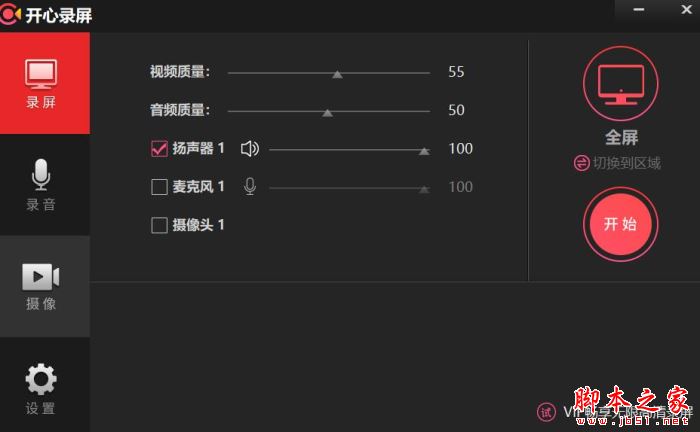
选择“录屏”捕捉屏幕画面并且音画同步录制,“录音”仅单独录制声音,点击“摄像”将开启摄像头并录制拍摄画面。
第二步:进行录制设置
点击“切换到区域”选择录制模式,调节“扬声器”控制系统声音的开关和大小,调节“麦克风”控制麦克风声音的开关和大小。
第三步:开始录制点击“开始”按钮,开始录制。开始录制后,点击“暂停”按钮,暂停当前的屏幕录制。点击“播放”按钮继续当前屏幕录制。点击“停止”结束当前录制并保存录制文件。
软件截图