Windhawk(Windows10/11系统自定义修改工具) v1.7.3 免费安装版
软件大小:11.2MB
软件语言:英文软件
软件类别:应用工具
更新时间:2026-01-24 15:13:07
版本:v1.7.3 免费安装版
应用平台:Windows平台
- 软件介绍
- 软件截图
- 相关软件
- 相关阅读
- 下载地址
Windhawk 是一款强大的 Windows10/11 系统自定义修改工具,能让用户随心所欲地定制系统。它最大亮点是丰富的可定制选项,几乎能对系统的各个方面进行调整。我特别喜欢它的界面元素自定义功能。以往我觉得系统默认的任务栏样式太普通,用这个功能,我轻松改变了任务栏的大小、颜色和透明度,让系统界面瞬间变得独特又符合我的审美,大大提升了使用体验。
软件功能
打开 Win11 开始菜单后,立即显示所有应用
通过滚动任务栏来控制系统音量
自定义任务栏时钟 – 添加秒数、定义自定义日期/时间格
为记事本开启暗黑模式
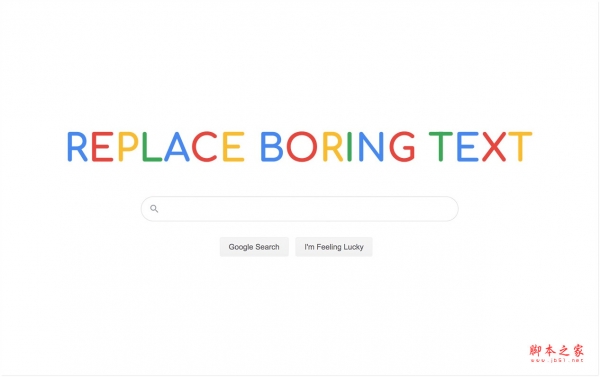
用任何程序中的其他文本替换任何文本
通过滑动动画使窗口布置更加流畅
在任务栏上单击鼠标中键关闭程序
禁用任务栏上的分组
在任务栏上显示正在运行的程序的文本标签
防止程序更改 Windows 计时器分辨率和增加功耗
使用鼠标滚轮切换 Chrome/Edge 标签页
自动拒绝/或接受来自 WinDbg 的对话框
使用鼠标左键重新排列任务栏缩略图
任务栏使用大图标模式
自定义 JS 和 CSS 代码,来调整 Visual Studio 代码
使用介绍
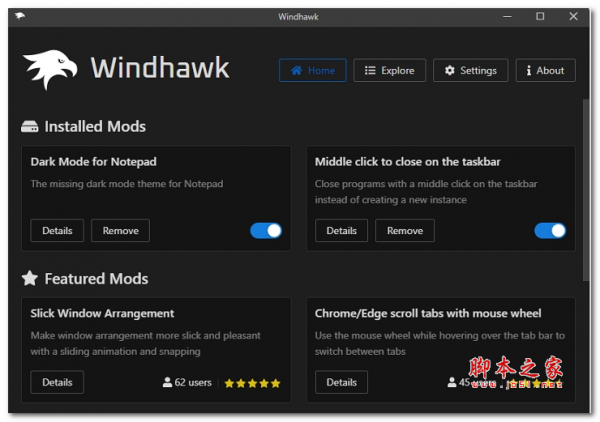
Windhawk安装后不带任何的插件功能,它提供了一个类似市集的功能,上面有各种各样的功能,用户可以根据自己的需要来进行安装设置。
通过Windhawk的搜索功能,你可以搜索自己想要魔改的部分。就像我就安装了 Taskbar Volume Control 任务栏音量控制,这是一个你只需要将鼠标移动到任务栏上,再滚动鼠标滚轮就可以调整系统音量大小的功能。再譬如我还安装了 Chrome/Edge scroll tabs with mouse wheel,它的作用是你可以在 Chrome 浏览器的标签页栏通过滚动鼠标滚轮来快速切换标签页。
Windhawk是通过全局 hook 注入的方式来实现相关功能魔改的,所以有可能跟部分软件相冲突。就好像我一直使用的截图工具 PicPick,开启Windhawk后它就无法正常使用了,这个时候我们只需要将 PicPick 加入到排除列表中就可以了。具体路径是设置——高级设置——更多高级设置——排除的进程列表。
常见问题
环境配置问题
问题描述:新手在配置开发环境时,可能会遇到编译错误或环境变量设置不正确的问题。
解决步骤:
检查依赖项:确保所有必要的开发工具和库已安装,如 Visual Studio、CMake 等。
环境变量设置:确保 PATH 环境变量中包含必要的编译器和工具路径。
编译测试:尝试编译一个简单的测试项目,确保编译器和链接器正常工作。
与其他软件冲突
问题描述:Windhawk 通过全局 hook 注入的方式实现功能魔改,可能与部分软件不兼容,导致软件无法正常使用。
解决方法:将冲突软件加入排除列表。具体路径是设置 — 高级设置 — 更多高级设置 — 排除的进程列表。
模块安装或运行问题
问题描述:模块无法正常安装,可能提示错误信息;或者安装后模块不能按预期运行。
解决方法:确保网络连接正常,因为模块需从网络获取。若安装提示错误,可尝试重新下载安装模块,可能是下载过程中出现数据丢失等问题。对于运行异常的模块,检查模块设置是否正确,可参考模块说明文档或在相关社区查询解决方案;也有可能是模块与当前系统版本或其他模块存在冲突,可尝试更新模块、Windhawk 软件本身或卸载其他可能冲突的模块。
更新日志
修正了Windhawk加载和卸载沙盒进程的问题。这个问题在v1.7.1中得到了修复,但在v1.7.2中由于过度的CPU使用修复而再次被破坏。