Win11任务栏大小调整工具 v1.1.22.1017 免费绿色版
软件大小:6.98MB
软件语言:简体中文
软件类别:应用工具
更新时间:2026-01-24 17:42:28
版本:v1.1.22.1017 免费绿色版
应用平台:Windows平台
- 软件介绍
- 软件截图
- 相关软件
- 相关阅读
- 下载地址
Win11任务栏大小调整工具 v1.1.22.1017免费绿色版,是一款能让你自由掌控Win11任务栏大小的实用软件。它无需安装,干净无负担。我超喜欢它的快速调整功能,在以往使用Win11时,任务栏大小固定,大图标占空间,小图标又看不清。有了这个工具,我能根据自己的使用习惯,一键调整任务栏大小,界面瞬间变得舒适又实用。
软件说明
这款软件主要是用于快速调整win11任务栏大小设置,支持Windows 11 64位操作系统,win11系统和其他系统一样,也是可以对任务栏的大小进行调节的。
操作步骤
双击运行“Win11任务栏大小调整工具.EXE”,可能出现的用户账户控制提示,请选择“是”。
中任务栏:中任务栏的大小是Win11系统默认的设置
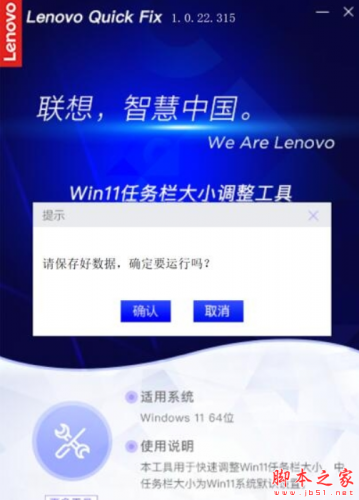
大任务栏:点击工具中的“大任务栏”,工具提示保存数据的相关信息
点击“确认”后工具开始执行,执行成功后需重启系统生效
点击提示信息中的“是”重启系统,大任务栏效果
小任务栏:操作与上述相同,只是在工具中需点击“小任务栏”
同样工具提示需保存数据,确定运行后需重启系统后生效,小任务栏效果
中任务栏:是Win11系统默认的设置,保存好本地数据,在工具中点击“中任务栏”即可恢复到系统默认的大小
恢复默认的中任务栏效果
大、中、小三种大小的任务栏对比效果
最后,在操作完成后点击工具操作页右上方的X可关闭该工具,若需要其他解决方案可点击“更多方案”获取
软件特色
Win11任务栏大小调整工具会对应各种意义上的任务栏稳定调整甚至是多数项目的更新维护等,基本都会在很是高效的管理状态,此外从大部分任务栏细节信息更新或者账户维护的角度,都会去合理看待现有的问题,将数据管理以及内部调节程度稳定布置。