奇遇性能分析工具 V1.1.0 官方绿色版
软件大小:35.3MB
软件语言:简体中文
软件类别:应用工具
更新时间:2026-01-24 19:07:02
版本:v1.1.0 官方绿色版
应用平台:Windows平台
- 软件介绍
- 软件截图
- 相关软件
- 相关阅读
- 下载地址
奇遇性能分析工具 V1.1.0 官方绿色版是一款专业强大的性能分析利器,它无需安装,绿色安全,能精准分析系统性能状况。
我特别喜欢它的实时监控功能。之前我在使用电脑运行大型程序时,常常不清楚电脑性能的实时变化,导致程序卡顿也不知原因。有了这款工具,它能实时显示CPU、内存等硬件的使用情况,让我及时了解电脑性能瓶颈,从而合理调整程序运行,有效避免卡顿,提升了工作效率。
介绍
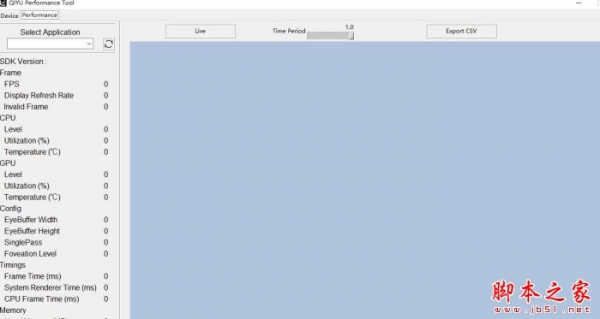
奇遇性能分析工具PC版运行在电脑端,通过USB线连接一体机,在不影响一体机运行效率的情况下,可为奇遇VR应用提供性能指标,包括帧率、Eyebuffer尺寸、内存占用、GPU占用、CPU占用、温度、无效帧等重要信息,帮助开发者更方便的获取应用运行过程中的性能数据,为优化应用提供参考和指南。
用方法及步骤介绍
1、开发者在奇遇开发者平台下载OS对应的PC工具安装包之后,在电脑中解压,双击“qiyu_performance_tool.exe” 即可打开软件。
2、USB连接奇遇一体机设备,启动PC工具,此时PC工具会自动安装一体机端性能工具作为服务并自动打开CSV开关,请不要手动关闭此开关或者卸载一体机服务。
图2 PC性能工具界面(未启动VR应用)
3、在一体机资源库中启动需要查看、分析性能的应用,即可在工具界面看到实时的性能数据,如上图1所示。
4、如需查看指定时刻的性能数据,单击曲线上的点即可;如需恢复实时曲线,点击【Live】按钮即可。
5、如需查看过往时刻曲线,通过拖动Time Period滑动条选择时间区间。
6、如需导出已生成的性能数据文件,点击【Export CSV】,数据文件会存储在QiyuPerformanceData\ExportCSV\Performance目录下,文件名称为performance-packagename-date-time.csv。
7、如需查看其他应用的历史性能数据,请从应用列表中选择。注:使用性能工具监测过数据的应用,会展示在应用列表中供选择。
8、如需查看USB连接设备的信息,请在Device页中查看。
9、如果长时间不用的性能数据文件,请及时从一体机中删除清理,避免影响传输效率,一体机中的数据文件存储在/sdcard/ Performance/ 目录下。