ForceToolkit(强制关闭程序)V1.2.1.0 官方安装版
软件大小:844KB
软件语言:简体中文
软件类别:应用工具
更新时间:2026-01-24 19:50:14
版本:v1.2.1.0 官方安装版
应用平台:Windows平台
- 软件介绍
- 软件截图
- 相关软件
- 相关阅读
- 下载地址
ForceToolkit(强制关闭程序) V1.2.1.0官方安装版,是一款简单实用的程序关闭工具。它能轻松解决程序无响应问题,采用强制关闭,高效释放系统资源。
我超喜欢它的“一键强力关闭”功能。之前我运行大型软件时,软件突然卡死,常规方法根本无法关闭。用了这个功能,瞬间就能关掉卡死程序,避免了重启电脑的麻烦,让系统运行更流畅,节省了不少时间。
汉化版:点此下载
使用方法
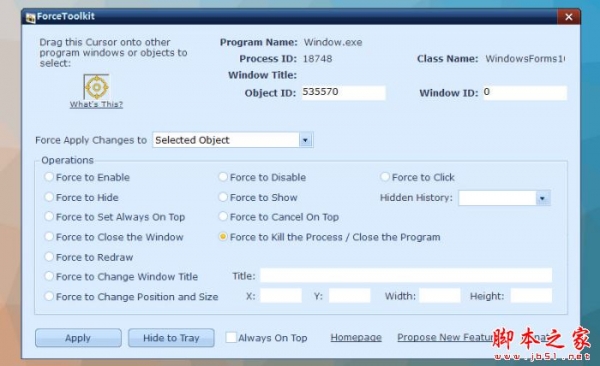
1. 如何从正在运行的应用程序中选择窗口或对象
按住鼠标左键,然后将黄色光标移动到您要选择的程序或对象上。
2. 如何启用灰色禁用按钮或复选框
有时您可能需要单击程序中的按钮或复选框,但它们会显示为灰色并被禁用。您可以使用 ForceToolkit 激活按钮并启用复选框。
将光标拖到禁用复选框或按钮变灰的窗口上,然后在“操作”框中选择“强制启用”选项并点击“应用”按钮。您将看到禁用的按钮和复选框更改为启用。您还可以使用“强制禁用”选项将启用的对象更改为禁用。
3. 如何隐藏程序让它在后台运行
如果您想在后台运行某个程序并将其隐藏在您的任务栏和屏幕上,您可以拖动 ForceToolkit 光标以选择该程序并选择“强制隐藏”选项。只要您点击“应用”按钮,您选择的窗口就会立即消失。
如果需要将隐藏程序设置回可见,可以在“隐藏历史”中找到隐藏ID。选择一个并使用“强制显示”使其可见。
4. 如何隐藏正在运行的程序中的对象或子窗口
您还可以在运行的程序中选择文本框、图像或子窗口等对象,并通过“强制隐藏”选项将所选对象设置为不可见。主程序将继续运行。
如果您需要将隐藏的对象或窗口设置回可见,您可以在“隐藏的历史记录”中找到隐藏的ID。选择一个并使用“强制显示”使其可见。
5. 如何将窗口设置为总在最前面
有时您可能需要将一个工作程序窗口放在所有其他窗口的最上面。只需通过 ForceToolkit 光标选择程序,然后选择“Force to Set Always On Top”即可应用。
6. 如何强行关闭窗口
您可以使用 ForceToolkit 光标在另一个程序中选择一个窗口,然后选择“强制关闭窗口”选项。该函数不会关闭整个程序,只会关闭选定的窗口,该窗口可能是主程序的子窗口。
7.如何强制终止进程并关闭程序
如果您发现正在运行的程序无法退出,您可以尝试选择“强制终止进程/关闭程序”选项并应用。ForceToolkit 将完全终止进程并使该程序退出。
8. 如何更改另一个程序窗口的标题
ForceToolkit 允许您更改另一个正在运行的程序窗口的标题。拖动光标选择窗口标题,选择“强制更改窗口标题”并在标题框中键入新的标题文本,然后应用。
9. 如何改变窗口的位置和大小
有些应用程序没有最大化按钮,也不允许用户调整窗口大小。您可以使用 ForceToolkit 强制调整窗口大小并设置位置。
通过光标选择程序,并选择“强制改变位置和大小”选项。然后,您可以输入位置坐标 X/Y 和窗口新的宽度和高度。最后点击应用按钮生效。 您还可以选择按钮或文本框等对象来更改其位置和大小。
十、其他功能
您可以单击“隐藏到托盘”按钮将 ForceToolkit 窗口隐藏到系统托盘。双击托盘图标会让 ForceToolkit 再次显示。选中“Always on Top”复选框会将 ForceToolkit 窗口更改为其他窗口的最顶层。
软件特色
- 在其他应用程序中启用灰色禁用按钮、复选框和更多控件
- 强行单击禁用按钮
- 隐藏窗口或程序以在后台不可见地运行它
- 隐藏其他应用程序中的控件和文本
- 将 Windows 设置为始终在最前面
-强制关闭其他程序中的窗口
- 重绘/刷新其他程序的用户界面
- 强制终止进程并关闭应用程序的程序
- 更改窗口标题
- 调整固定大小窗口的大小
- 提供便携式 ZIP 版本