
PicPick补丁 v7.2.8 中文绿色版 附图文教程
软件大小:20KB
软件语言:简体中文
软件类别:应用工具
更新时间:2026-01-25 00:53:41
版本:v7.2.8 中文绿色版 附图文教程
应用平台:Windows平台
- 软件介绍
- 软件截图
- 相关软件
- 相关阅读
- 下载地址
PicPick补丁 v7.2.8中文绿色版是一款强大的图像编辑与屏幕截图工具。它功能丰富且操作便捷,无需安装,绿色环保。我超喜欢它的标注功能,在工作中我经常需要给设计图添加注释说明,用这个标注功能,能轻松添加箭头、文字、图形等,清晰明了地表达我的想法,大大提高了沟通效率。此外,它还附有详细的图文教程,新手也能快速上手。
PicPick 专业多语言免费版是一个一体化程序,提供全功能的实时屏幕捕获工具,直观的图像编辑器、颜色选择器、调色板、像素标尺、量角器、十字准线甚至白板。它不仅具有您需要的一切,而且可以快速加载,安静地放置在系统托盘中,直到需要它为止。而今天小编给大家分享的是最新免费版,并附有免费教程和汉化教程,希望大家喜欢。
某些杀软会报毒,介意朋友请勿下载(补丁放在网盘内);解压密码:www.jb51.net
PS:此款软件VIP版和普通版功能一样,解锁仅是为了好看。
PicPick截图软件 中文绿色版
PicPick Portable 全能屏幕截图工具 免费便携版
安装/免费教程
PS:此款软件VIP版和普通版功能一样,解锁仅是为了好看。
1.在脚本之家下载解压后,大家将获得“免费文件”和"picpick_inst_pro.exe"等文件,如图
2.双击“picpick_inst_pro.exe”开始安装软件
点击下一步,如图
3.点击我接受,继续安装
4.选择安装路径(默认路径:C:\Program Files (x86)\PicPick),如图
5.等待安装完成即可
6.安装完成,先不用打开软件,如果已经打开请关闭。下一步开始免费软件。
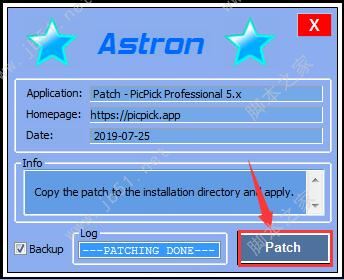
7.打开免费文件文件夹,将“patch-picpick.professional.5.x-astron.exe”免费文件复制展特到软件安装目录即可。如图
8.复制好之后,在软件安装目录打开“patch-picpick.professional.5.x-astron.exe”免费文件
打开后,点击“patch”,稍等片刻即可免费软件。如图
9.打开软件,免费完成,如图
中文设置教程
10.打开软件后,点击options,如图
11.找到language,点击语言选择栏目,选择简体中文,点击OK即可,如图
12.稍等片刻即可,如图
软件特点
- 适用于所有Windows
- 支持多语言。(更多28+)
- 双屏幕环境完全支持所有功能。
- 没有注册表,无法访问系统文件夹(您可以将这些文件复制到便携式USB)
- 屏幕捕获
*支持自动滚动,双显示器和声音效果
*各种输出到文件,打印机,Office程序,外部程序
*共享到支持FTP,Web,电子邮件,Facebook和Twitter
*全屏
*活动窗口
*窗口控制
*滚动窗口
*区域,固定区域
* FreeHand
*重复上次捕获
- 图像编辑器
*直观的用户界面
* Windows 7功能区样式
*标准绘图,形状,箭头,线条,文本等。
*模糊,锐化,色调,对比度,亮度,像素,旋转,翻转,帧效果等。
- 颜色选择器和调色板
*各种颜色代码类型(RGB,HTML,C ++,Delphi)
*支持Photoshop风格的RGB / HSV转换。
*选择并保存您喜欢的颜色!
- 屏幕像素标尺
*水平和垂直方向
*各种单位(像素,英寸,厘米)
* DPI设置(72,96,120,300 )
*彩色渐变外观
您无需安装任何其他屏幕标尺软件。
- 屏幕放大镜
*放大2倍至10倍选项
*保持最佳状态,平滑显示和相当大的窗口
- 屏幕量角器
*您是否看过任何屏幕量角器功能?
- 屏幕十字准线
*用于对齐图形或设计应用程序中的对象
*用于计算屏幕上的相对坐标
滚动截屏教程
方法一:快捷键滚动截屏方法:
方法二:手动滚动截屏方法:
首先打开一个网页,这就是我们要进行滚动截取的网页。
打开PicPick软件,在操作界面上点击红色箭头所示的蓝色按钮。
在出现的对话界面中,选择红框中的“截取滚动窗口”的选项,截取完成后,保存图片即可。

相关软件
相关阅读
最新软件
-
PicPick补丁 v7.2.8 中文绿色版 附图文教程
-
 Maya生物肌肉骨骼模拟插件ziva vfx for maya 2022 V1.922 最新中文破解版(附破解文件+教程)
 -
 Github accelerate(Github加速小工具) V1.0 绿色免费版
 -
 Periodic Table Chemistry 化学元素周期表 2023M for Mac v4.3.3 中文免激活破解版
 -
 AE/PR/达芬奇蓝宝石插件 BorisFX Sapphire 2023 For Adobe/OFX/PS v2023.5.1 Win特别版
 -
 Natron for Mac(视频合成软件) V2.4.4 苹果电脑版
猜您喜欢
-
 MIUI For OPPO Finder3.1.25
 -
 门诊登记系统11.0
 -
 NVIDIA英伟达Quadro/Tesla系列专业显卡驱动305.93 WHQL For Vista-64/Win7-64/Win8-64
 -
 mt管理器2.5.2永久会员版v2.5.2 安卓去广告去升级版
 -
 CAD图纸加密软件SmartLock_B型锁10.2
 -
英伟达Quadro/Tesla系列专业显卡驱动275.89 WHQL版For WinXP-64
-
 Gigabyte技嘉GA-7NNXP主板BIOSF12
 -
 Epson爱普生EPSON ME Office 570W Mac OS 10.5~10.9 扫描仪驱动程序3.7.8.1
 -
 特来电充电桩(充电桩软件) v7.0.1 安卓版








