金闪PDF编辑器 V2.2.0.1102 官方安装版
软件大小:14.4MB
软件语言:简体中文
软件类别:应用工具
更新时间:2026-01-25 12:36:59
版本:v2.2.0.1102 官方安装版
应用平台:Windows平台
- 软件介绍
- 软件截图
- 相关软件
- 相关阅读
- 下载地址
金闪PDF编辑器V2.2.0.1102官方安装版,是一款功能强大且实用的PDF编辑工具。它能实现对PDF文件的多种操作,像编辑、转换、合并、拆分等都不在话下。我超喜欢它的文字编辑功能。之前我收到的一份重要PDF文档有内容需要修改,普通工具无法处理,而这款软件精准定位内容,随意修改文字格式等,轻松帮我解决了难题,高效又方便。
目录
⊙PDF编辑介绍
⊙丰富多彩的注释工具
⊙PDF文档安全设置
⊙PDF文档格式转换
⊙高效快速的页面管理
⊙ PDF文本识别(OCR)
01 PDF编辑介绍
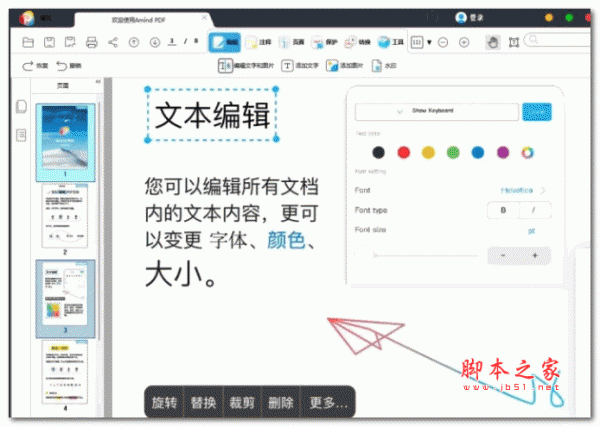
使用金闪 PDF 编辑器打开 PDF 文档,然后在顶部菜单栏选择【编辑】选项到PDF编辑界面。
点击编辑界面的【编辑文字和图片】按钮,就可以选中文本和图片编辑修改;
若要添加文本或图片,就点击子菜单栏的【添加文本】或【添加图片】按钮就可以直接添加。添加之后,还可以对文本字体、字号、颜色、粗体等进行调整,对图片进行移动、缩放、裁剪等,让整个文档更完整、重点更突出,
还可以给PDF文件添加水印、背景、页眉页脚和编辑,裁剪PDF页面等。
02 丰富多彩的注释工具
我们在阅读PDF文档的时候,经常会需要给PDF文档做一些批注,标注出重要信息,这是,金闪PDF编辑器就可以满足你所需要的批注类型。
点击菜单栏的【注释】按钮,到PDF注释界面;
主要注释功能有:高亮、下划线、删除线、铅笔、橡皮擦、直线、矩形、圆形、折线、多边形、注释笔记等;
点击所要添加的注释类型后,就可以到文中进行添加,还可以给注释内容添加注释弹窗和修改注释;
03 PDF文档安全设置
如果你的职业经常接触各种机密性文件,为了防止被人盗取或窥视,金闪PDF编辑器还可以给PDF文件添加密码:
点击菜单栏的【保护】按钮,到PDF保护界面;
可以给PDF文件加密、解密、PDF文件添加签名;
点击【添加密码】按钮,可以给PDF文件设置文件打开密码或修改权限密码,也可以同时设置打开密码和权限密码,还可以随时移除密码;
点击【添加签名】按钮,还可以给PDF文件添加手写签名,图片全面或打字签名;
04 PDF文档格式转换
点击【转换】按钮,就到PDF文件转换界面;
转换功能主要有:PDF转Word、PDF转Excel、PDF转PPT、PDF转各种类型图片(首页PDF转图片还支持批量转换);
05 高效快速的页面管理
这个功能在整理整个文档的时候有奇效,不仅可以添加、删除页面,还可以从其他文件插入PDF页面,替换PDF页面、提取、旋转页面、PDF页面交换顺序、合并拆分PDF页面等;
06 PDF文本识别(OCR)
虽然有了PDF编辑器,但不是所有的PDF文件都可以通过PDF编辑器编辑的,例如扫描的PDF文件,图片转换成的PDF文件,这些都是不能直接用PDF编辑器编辑的,那么要如何编辑扫描的PDF文件呢?
金闪PDF编辑器文本识别功能可以将扫描的PDF文件识别为可编辑的PDF文件,并且支持扫描29中语言,识别完成后,就可以通过普通的PDF编辑器正常编辑PDF文件。