Blender动作时间线标记帧范围管理插件 Frame Ranger v3.1.0 免费版(含教程)
软件大小:8.3MB
软件语言:简体中文
软件类别:应用工具
更新时间:2026-01-25 13:30:08
版本:v3.1.0 免费版(含教程)
应用平台:Windows平台
- 软件介绍
- 软件截图
- 相关软件
- 相关阅读
- 下载地址
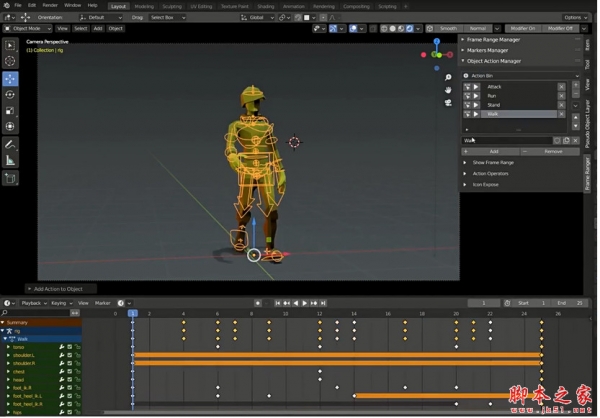
Blender动作时间线标记帧范围管理插件Frame Ranger v3.1.0免费版,是Blender用户管理动画帧范围的利器!它功能强大,操作便捷,能让动画制作流程更高效。我特别喜欢它的批量管理功能。之前我在处理多个动画片段的帧范围时,逐个调整特别麻烦且易出错。有了这个功能,我能一次性对多个标记进行操作,大大节省了时间,提高了工作效率。还附带教程,新手也能快速上手。
支持软件 Blender 2.8, 2.81, 2.82, 2.83, 2.9, 2.91, 2.92, 2.93, 3.0, 3.1, 3.2, 3.3
功能介绍
帧范围管理器 – 存储帧范围,以便您可以轻松切换帧范围
对象操作管理器 – 将动作存储在对象中,以便您可以将动作与对象关联,并轻松切换对象的动作
时间线标记管理器 – 以列表形式呈现时间线标记,并添加一些操作符,使时间线标记更有用,允许轻松创建、绑定到相机或跳转到标记。
行动箱 – 列出 Blender 文件中的所有动作,并通过提供一些基本功能来帮助管理它。
行动贝克 – 类似于基于CGDive工作流程的Game Rig Tool的Action Bakery,有助于将Multiple Control Rig的动画烘焙成Deform / Game Rig(这是专门为一个特定的工作流程制作的)
帧重映射器 – 一个需要谨慎使用的破坏性特征,它会根据帧率重新映射场景中的所有关键帧,对于转换动画的帧率很有用,因为它对每个对象的关键帧进行操作,它可能具有相当大的破坏性。
自动帧范围 – 打开时自动将帧范围设置为第一个和最后一个关键帧,适用于对象的动作、NLA 片段和视频序列器片段
动画播放器 – 将动画播放器按钮(播放、暂停等)和帧范围设置从时间轴编辑器添加到摄影表、图表编辑器、NLA 编辑器和视频序列器
时间线实用派 – 提供一些有用功能的饼图菜单
安装方法
1.打开软件,顶部菜单点击 编辑(Edit) → 首选项(Preference) → 插件(AAdd-ons) → 安装(Install) ,在弹出的窗口里选择插件zip文件安装
2.重启Blender,在 文件 → 用户设置 → 插件 里即可看到所安装的插件

-
Blender动作时间线标记帧范围管理插件 Frame Ranger v3.1.0 免费版(含教程)下载地址