XMind思维导图2022(附激活序列号) V22.09.3168 吾爱破解版
软件大小:135MB
软件语言:简体中文
软件类别:应用工具
更新时间:2026-01-25 15:50:31
版本:v22.09.3168 吾爱破解版
应用平台:Windows平台
- 软件介绍
- 软件截图
- 相关软件
- 相关阅读
- 下载地址
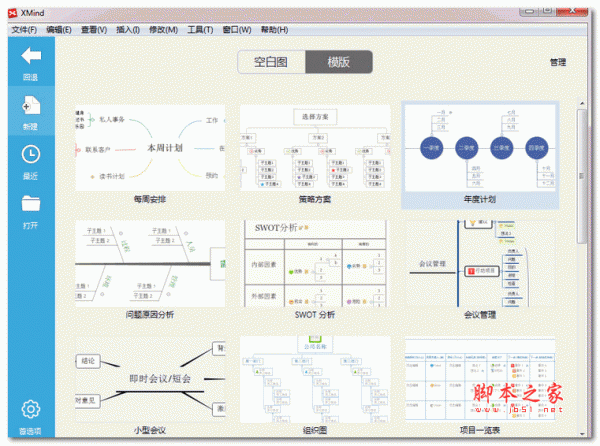
XMind思维导图2022是一款强大且实用的思维导图工具。它亮点众多,界面简洁操作方便,能高效创建各种类型的思维导图。我特别喜欢它的智能排版功能,以往我制作思维导图时,手动调整布局很费时间,而且还不美观。有了这个功能,它能一键自动优化排版,让思维导图瞬间变得清晰、美观,大大提高了我的工作和学习效率。
【功能特点】
一、演示模式:在这个模式中会把自己设计完成的思维导图采用全屏的形式放在用户的电脑上,一些被选中的主题也会采用中央高亮形式展现,用户可以直接通过里面的快捷键来完成对应的操作。
二、头脑风暴:看着没有菜单和工具栏会让你的思路更加清晰,不过我们要记住里面的快捷键,这样的话就更方便来添加联系、外框、概要、标签内容,再来个计时器的话可以让你的思维在不断跳跃。
三、任务信息:XMind新版本中带了任务信息功能,用户可以针对自己的每个主题来进入相关任务信息,比如说什么时候开始,到什么进度,设置优先级别等等,所有的信息都会被同步下来。
四、甘特图:‘这个功能主要用来管理项目,甘特图能够给用户带来图形化的进度条的形式,会快速显示全部任务的优先级、进度、开始和结束时间。
五、检索视图:提供检索功能,支持采用标签、任务起止时间、任务人及字母排序等7种完全不一样方式来索引用户的主题,神奇的是还可以从自己其他的思维导图中进行对应的相关检索。
六、风格编辑器:软件可以设置各种形式的主题,比如说中心主题,分支主题、子主题和自由主题,里面的线条和外框也会被进行修改,这样的话让你在编辑的过程中也会发现一些美感。
【快捷键】
Ctrl+Shift+L 快捷键助手
Ctrl+Home 返回中心主题
Enter 插入主题
Tab 插入子主题
F2 编辑主题
F3 添加/编辑标签
F4 添加/编辑备注
F6 下钻
Shift+F6 上钻
Delete 删除
Ctrl+] 插入摘要
Ctrl+I 插入图片
Ctrl+Shift+H 插入超链接
Ctrl+1,2,3,4,5,6快速添加优先等级图标
Ctrl+B 添加外框
Ctrl+L 添加关联
+ 展开目前分支
- 收缩目前分支
【破解步骤】
安装结束后将压缩包中的CMD文件放到软件安装目录,然后将其发送到桌面快捷方式。
之后运行桌面上的CMD文件即可自动运行XMind,可以看到已经解锁为无限制版。