Win10共享打印机补丁 V2021 官方版
软件大小:1.9MB
软件语言:简体中文
软件类别:应用工具
更新时间:2026-01-25 15:52:38
版本:v2021 官方版
应用平台:Windows平台
- 软件介绍
- 软件截图
- 相关软件
- 相关阅读
- 下载地址
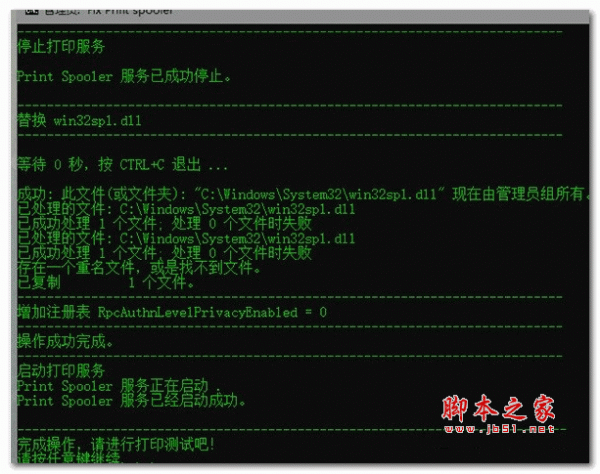
Win10共享打印机补丁V2021官方版,专为解决Win10系统下打印机共享难题而生,让共享打印机变得轻松又稳定。我超喜欢它的自动修复功能,之前我在办公室使用共享打印机时,老是出现连接不上的状况,每次都要手动去调试,特别麻烦。用了这个补丁后,它能自动检测并修复共享连接问题,现在再也不用为打印机连接发愁啦,工作效率都提高不少。
使用方法
1、首先单击共享打印机,在XP机器上安装我的计算机,打开管理。
2、然后单击服务和应用程序中的“服务”按钮,找到“打印假脱机服务”。
3、右键单击“打印假脱机程序”按钮,然后单击“重新启动”。
4、然后测试,您可以在同一个LAN中找到一台计算机,然后使用快捷键“Windows key + R”,打开“运行”对话框,或单击“在”开始“菜单中直接运行,然后运行对话框输入本地共享打印机的IP地址。
5、单击“确定”按钮打开共享打印机接口,然后右键单击打印机,单击链接,以便您可以自动提取并安装驱动程序。
6、打印机连接完成后,打开控制面板在“控制面板”中,找到“设备和打印机”,单击“打开”,可以查看已连接的所有打印机,然后查看打印测试。
7、直接打开打印机右键属性,执行打印测试,成功打印出来,这个问题得到解决。
打印机连接方法
1、看型号
在打印机机身上查看打印机型号。我们以惠普LaserJet Pro 400打印机M401系列为例。
2、看系统类型
在计算机(Win10叫此电脑)右键——属性里查看系统类型。
3、下驱动
我们在官网搜索“M401”并按系统类型下载。
4、安装驱动
打开驱动安装,一直下一步,直到选择连接类型:使用USB连接。
5、完成安装
一直下一步直到完成即完成安装。