AI作画(Disco Diffusion 5离线版) V4.1 本地运行版
软件大小:32.24GB
软件语言:简体中文
软件类别:应用工具
更新时间:2026-01-25 17:20:19
版本:v4.1 本地运行版
应用平台:Windows平台
- 软件介绍
- 软件截图
- 相关软件
- 相关阅读
- 下载地址
AI作画Disco Diffusion 5离线版V4.1本地运行版,亮点在于无需联网,能在本地快速生成富有艺术感的AI画作。我超喜欢它的“风格融合”功能,能将不同绘画风格自由搭配。之前我想创作一幅既有古典油画质感又带现代抽象元素的画,用其他工具很难实现,用它一下就达成了,轻松产出满足需求的独特画作,非常实用。
【使用说明】
1、解压pic_disco.zip,生成pic_disco目录;
2、网盘里的models文件夹移动到pic_disco目录中;
3、vgg16-397923af.pth存到:C:\Users\Administrator\.cache\torch\hub\checkpoints 注:可能目录前缀(有的是C:\Users\Administrator,有的是C:\Users\User)不一样,但都是用户目录下,创建\.cache\torch\hub目录即可;
4、打开软件 进入软件目录pic_disco,双击打开DD5.exe程序即可
二、作图配置
主目录pic_disco文件夹的ini.json就是作图配置文件,可以打开方式选择文本文档打开。
如下图简单说明几个关键配置点:
1、输出图片目录:pic_disco\images_out;
2、过程图片目录:pic_disco\progress.png,每几个step(频率可配置)更新一次图片;
3、初始图路径:默认 "init_image": null 代表不用初始图,想使用初始图,将null改为图片路径,例如下面这样(记得\用\\代替): "init_image": "F:\\PYQT5\\disco-diffusion-main\\test.png"。
三、显卡要求
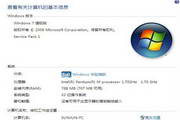
默认模型下,可能需要至少6GB显存,以下为网友测试情况:
(1) RTX2060 6G独显,图片尺寸256*512可行;
(2) RTX1070 8G独显,250steps耗时预估2小时,图片尺寸1280*720;
(3) RTX2070S 8G独显,450steps耗时预估16分钟,图片尺寸960*448;
(4) RTX3090 24G独显,450steps耗时预估10分钟,图片尺寸1280*720。
【常见问题】
1、爆显存
下面这些都是图片设置过大导致的爆显存,或者6GB以下的显卡:
(1) Unable to find a valid cuDNN algorithm to run convolution
(2) CUDA out of memory
2、黑图
很多小伙伴生成的图一直是黑的,这种貌似是10代及以下显卡,可能显卡比较旧,不支持。
五、激活
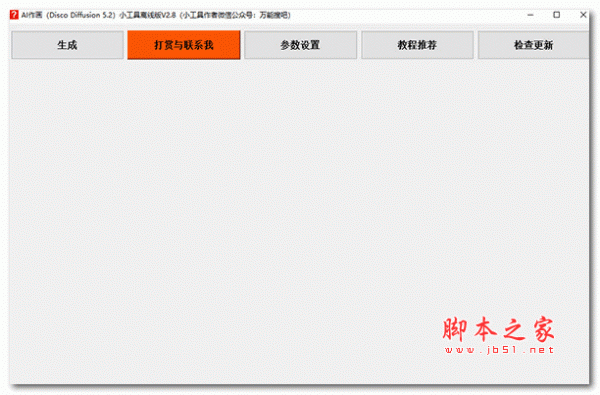
软件点击生成按钮后,会弹出激活窗设定,按照指示联系我获取激活码即可:
【更新内容】
1、新增图片转3D模式,基于 https://github.com/vt-vl-lab/3d-photo-inpainting 项目,实现图片批量转换成3D效果的视频,支持jpg、png格式图片,图片转3D比较慢,耐心等待转换过程;
2、新增中译英翻译,文字描述旁边的中译英按钮即可实现;
3、加入关于软件界面,更加显得正式,哈哈。