WinCam补丁 v3.7.0 附教程+汉化教程
软件大小:2.57MB
软件语言:简体中文
软件类别:应用工具
更新时间:2026-01-25 17:42:29
版本:v3.7.0 附教程+汉化教程
应用平台:Windows平台
- 软件介绍
- 软件截图
- 相关软件
- 相关阅读
- 下载地址
WinCam补丁 v3.7.0是一款强大实用的补丁工具,它能助力WinCam软件更好运行,具备汉化及功能优化亮点。我特别喜欢它自带的汉化教程功能,以往使用外文软件时,复杂的菜单和操作说明让人头疼,查找汉化包也麻烦。有了这个汉化教程,按步骤操作就能轻松将软件界面汉化,极大降低了使用门槛,让操作变得简单又顺畅。
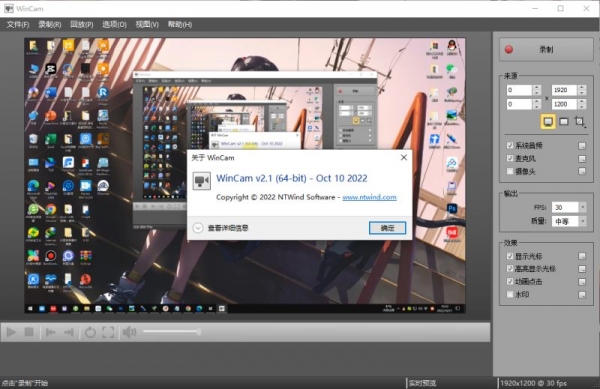
WinCam 的设计尽可能简单,其功能几乎适用于任何用途:录制视频教程、保存 Skype 通话、实时捕捉各种媒体以及单击按钮创建视觉内容。选择所需的视频源和效果,单击“录制”按钮并照常进行:在任何应用程序中工作、观看视频或玩游戏。完成后,单击 WinCam 图标或按热键,您的活动视频就可以共享了。今天给大家分享的是WinCam的免费版本,此版本只需要简单的复制粘贴即可免费使用全部功能,需要的朋友不要错过哦!
功能介绍
1、实时预览
WinCam采用与WinSnap(我们的截图创建者)相同的设计理念。在右侧窗格中,您可以调整视频源,帧频和后期处理效果,并立即预览这些更改,而无需开始记录。
2、光标缩放,突出显示和点击动画
创建一个教程,您可以通过调整其大小,添加突出显示效果和鼠标单击动画来使光标弹出。或者,在录制实时视频时,您可能想隐藏干扰光标。
3、系统音频和麦克风
使用WinCam,您可以同时录制系统音频,麦克风或两者。所选的音频信号被自动重新采样,以获得最佳质量,混合在一起,并与视频一起实时编码。
4、基本的视频编辑
录制完成后,您可以预览它,并直接在WinCam中进行一些基本的编辑。双击时间线或使用相应的工具栏按钮设置视频的开始和结束时间。然后单击保存按钮将剪辑保存为副本或覆盖原始视频。
5、WinCam超级简单
从屏幕录制以外的任何东西都剥离,WinCam使这一个功能完美。少说话,多行动:下载WinCam后,点击热键,开始录制屏幕。没有其他软件是那么容易!
相关下载
WinCam 免费版下载
安装免费教程
1.在脚本之家下载解压后,大家将获得WinCam_2.1-setup.exe和crack等文件,双击WinCam_2.1-setup.exe开始安装软件,如图
2.点击我接受,如图
3.点击下一步,如图
4.点击浏览,更换软件安装目录,默认目录:C:\Program Files\WinCam;如图
5.等待安装完成,如图
6.安装完成,先不要运行软件,如图
7.在安装免费补丁前,首先要打开软件的安装目录,如果忘记软件的安装目录,请返回到桌面,找到软件的桌面快捷图标,并右键点击图标,出现弹窗后选择“打开文件位置”即可获得文件安装目录。如图
8.打开crack等文件,根据需要选择免费补丁,然后将补丁复制到软件安装目录,如图
9.选择替换目标中的文件,如图
10.安装完成,如图
中文设置
1.点击options-preferences,如图
2.然后general-language-选择简体或者繁体,如图