亿图图示专家(EDraw Max) v12.0.3 简体中文版(附安装教程+使用教程)
软件大小:891KB
软件语言:简体中文
软件类别:应用工具
更新时间:2026-01-25 20:27:47
版本:v12.0.3 简体中文版(附安装教程+使用教程)
应用平台:Windows平台
- 软件介绍
- 软件截图
- 相关软件
- 相关阅读
- 下载地址
亿图图示专家(EDraw Max)v12.0.3 简体中文版是一款强大的综合绘图软件,拥有海量模板,支持多种格式导入导出。我超喜欢它的智能布局功能。之前做项目流程图时,节点众多且关系复杂,手动调整布局特别耗时。用了这个功能,软件能自动将各元素合理排列,瞬间让图表变得清晰有序,大大提高了我的工作效率。还附带安装和使用教程,新手也能快速上手。
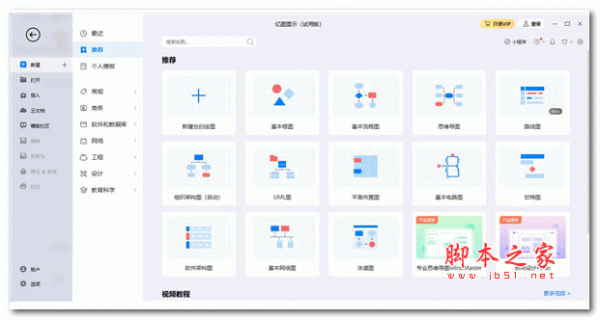
相比较前几个版本,亿图图示12有了很明显的变化,新版本拥有更加简洁美观的界面,操作使用也更加流畅,全新的新建页UI,新增推荐及最近使用页面,帮助您更加快速创建需要的绘图类型及模板。另外,新版本还带来了例如:新增个人模板、专注模式、一键美化等一系列全新功能,同时新增了分析画布、漏斗图、路线图、消费者旅程图、日程图、目标图等图表种类,并支持深紫和灰色两套颜色的皮肤,用户可以切换喜欢的界面颜色,让你拥有更加个性化的图表制作体验。
亿图图示安装教程
1、下载解压得到亿图图示12安装程序
2、鼠标双击运行,选择“简体中文”。
3、进入安装向导,点选择“我同意”,再点击“下一步”。
4、选择安装位置,默认路径为“C:\Program Files (x86)\EdrawSoft\EdrawMax”,建议最好不要安装到系统盘(C盘)。
5、等待软件安装完成,点击勾选运行软件。
6、至此,运行软件即可开始使用。
亿图图示12软件特色
1、绘图种类丰富多样
涵盖260余种图形图表,适合于商务办公,战略分析,质量管理,人力资源,工程管理等领域做到一软通用。
2、功能简单易用性
深入分析各种办公绘图细分领域的业务逻辑,简化用户操作难度,提高绘图智能化程度。
3、充分兼容性
兼容主流办公绘图软件格式,支持格式Visio的导入导出;兼容常用文档类办公软件格式。
4、跨平台设计
兼容Windows、Mac和Linux平台,适配飞腾、龙芯、兆芯和华为鲲鹏云。为跨端办公绘图提供新的解决途径兼容Windows、Mac和Linux平台,适配飞腾、龙芯、兆芯和华为鲲鹏云。为跨端办公绘图提供新的解决途径。
功能介绍
1、界面
全中文界面采取图标与文字结合的方式,简洁大方,直观易懂。
2、操作
从符号库中选择所需的元素,拖拽至画布,简单拼接便可完成图表制作。
3、样式
内置多套主题样式,一键换装,有效提升作图颜值。
4、配色
内置25种设计配色组合,您还根据自己的喜好自定义色彩。
5、符号
丰富的符号库,大大省去了您绘制单个组件所需的时间。
6、图标
精美醒目的图标,可以让您的作品看起来更加清晰亮眼。
7、注释
在绘制图表时,您可能会产生很多奇思妙想,注释功能可以及时地帮您记录所有灵感。
8、布局
轻轻移动鼠标,即可快速改变图表形状及布局
9、超链接
将网页或文件用超链接的方式插入图中,点击即可直接跳转至相应的内容。
亿图图示使用教程
1、然后打开软件,新建“思维导图”,选择所需的模板或例子;
2、继续选中需要添加图片的图形,并点击“思维导图”栏上的“插入图片”,这样插入的图片就会和形状紧贴在一起;
3、再选择图片,点击“打开”即可;
4、如果要调整图片大小,只需点击图片,被选中的图片四周会出现几个蓝色的小方框,然后轻轻拖动那几个小方框,就可以调整图片的大小了。
常用快捷键
F1 帮助
Ctrl+1 选择
Ctrl+2 插入文本块
Ctrl+Shift+2 插入矢量字符
Ctrl+3 插入直角连接线
Ctrl+Shift+3 插入曲线连接线
Ctrl+4 直线工具
Ctrl+Shift+4 插入直线连接线
Ctrl+5 矩形工具
Ctrl+6 椭圆工具
Ctrl+7 自由曲线工具
Ctrl+8 锚点工具
Ctrl+9 裁剪工具
Ctrl+A 全选
Ctrl+Shift+A 相同角度
Ctrl+B 粗体
Ctrl+Alt+B 下移一层
Ctrl+Shift+B 置底
Ctrl+C 复制
Ctrl+Shift+C 格式刷
Ctrl+E 钢笔
Ctrl+Alt+E 铅笔
Ctrl+Shift+E 锁定纵横比
Ctrl+F 字体设置
Ctrl+Alt+F 上移一层
Ctrl+Shift+F 置顶
Ctrl+G 保存成图片格式
Ctrl+Alt+G 显示/隐藏网格
Ctrl+Shift+G 组合
Ctrl+H 镜像
Ctrl+Shift+H 等高
Ctrl+I 斜体
Ctrl+Shift+I 插入图片
Ctrl+J 翻转
Ctrl+K 插入超链接
Ctrl+L 左旋
Ctrl+M 移动连接点
Ctrl+Shift+M 修改路径类型
Ctrl+N 新建文档
Ctrl+Shift+N 打开模板库窗口
Ctrl+O 打开
Ctrl+Alt+O 选项
Ctrl+Shift+O 插入 OLE 对象
Ctrl+P 打印
Ctrl+Alt+P 打印预览
Ctrl+Shift+P 打印设置
Ctrl+R 右旋
Ctrl+Alt+R 显示/隐藏标尺
Ctrl+S 保存
Ctrl+Shift+S 另存为
亿图图示12新功能
1、【新建页全新UI及分类】
全新的新建页UI,新增推荐及最近使用页面,帮助您更加快速创建需要的绘图类型及模板
2、【新增个人模板功能】
新增个人模板库功能,可将您的文件转换成模板,重复使用。了解更多
3、【专注模式】
新增专注模式功能,它支持您的画布扩充整个屏幕,放大你的绘图区域,专注于绘图
4、【一键美化】
新增一键美化功能,一键为你的图形自动配色,提升您的绘图美观度
5、【帮助系统升级】
在帮助菜单中,提供视频教程及gif教程等,如果您对产品有任何意见或建议,可以在反馈中心中反馈哦~
6、【细节优化】
针对产品里的部分UI进行优化,提供更清晰的产品视觉效果
7、【bug修复】
修复一些绘图相关bug及问题

-
亿图图示专家(EDraw Max) v12.0.3 简体中文版(附安装教程+使用教程)下载地址