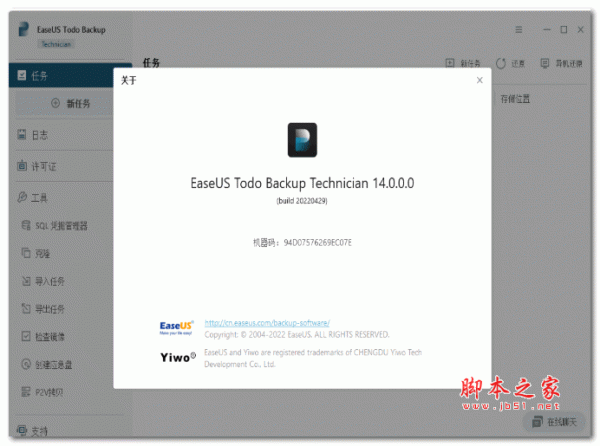
EaseUS Todo Backup Home v16.0.0 +WinPE 中文免费版
软件大小:143MB
软件语言:简体中文
软件类别:应用工具
更新时间:2026-01-25 20:50:47
版本:v16.0.0 +WinPE 中文免费版
应用平台:Windows平台
- 软件介绍
- 软件截图
- 相关软件
- 相关阅读
- 下载地址
EaseUS Todo Backup Home v16.0.0 +WinPE 中文免费版是一款功能强大的备份软件,它能为系统、文件等提供全面可靠的备份方案。我特别喜欢它的定时备份功能。之前我经常忘记手动备份重要文件,导致数据丢失后追悔莫及。有了这个定时备份功能,我可以按照自己设定的时间自动备份,比如每周日晚上进行一次全面备份,这样就再也不用担心因疏忽而丢失重要数据啦。
安装教程
1、在本站下载并解压,如图所示
2、运行Block Host.bat组织网络连接,安装程序,点击接受
注意:Block Host.bat可以帮助阻断防火墙
3、安装完成,将Keygen.exe复制到安装目录中,管理员身份运行,点击激活
功能特色
一、主要功能
1、系统镜像备份
完整的备份系统镜像,包括所有的应用程序,账户的设置和配置,操作系统到一个压缩文件。
2、硬盘镜像备份
快速,高效的备份整个磁盘或卷。
3、灵活的文件备份
用户可以自定义备份的文件,文件夹和文件类型,甚至包括共享文件。
4、Outlook 邮件备份
支持备份在Outlook (包括Outlook Express 或 Outlook 2003, 2007, 2010,2013, 2016) 的所有邮件,使您的邮件处于安全环境。
5、多种备份模式
支持完全备份,差异备份,增量备份,计划备份
6、储存备份的设备
支持储存备份文件到硬盘,外部设备,磁带,FTP服务器,网络共享,NAS,DVD等。
二、恢复功能
1、系统恢复
通过创建一个可启动的USB或者DVD(Linux或者WinPE启动盘),快速恢复Windows 操作系统到原始位置或者其他位置。
2、系统迁移
可以在任意的PC之间迁移系统,无论您所使用的电脑是什么型号和配置。
3、灵活的硬盘/磁盘恢复
根据您的需求,可以选择恢复文件,文件夹,卷, 甚至整个硬盘或磁盘。
4、指定恢复的文件
可以从备份镜像中,选出您需要恢复的个人文件和文件夹,而不需要完整地恢复整个备份。
5、Outlook恢复
为Outlook Express和Outlook 2003/2007/2010/2013/2016提供完善的恢复方案。
三、特别功能
1、系统迁移和克隆
升级或更换硬盘时,可以快速地迁移系统到新的SSD或更大HDD盘。
2、直接浏览镜像文件
在Windows 资源管理器中, 用户可以查看备份镜像的详细内容;也支持直接拷贝备份的文件和文件夹。
3、备份镜像(映像)管理
轻松管理备份的映像,程序会自动地删除过期的映像文件,也节约了储存空间。
4、兼容GPT/UEFI
完全兼容支持GPT盘UEFI启动模式等。
5、支持最新的HDD标准
支持高级格式化硬盘,最大16TB或非512扇区的硬盘。
使用说明
1、主界面
在软件的主界面列出了EaseUS Todo Backup的所有功能:磁盘/分区备份,文件备份,系统备份,一键备份,克隆,参照还原,工具,日志。
2、磁盘/分区备份
可以用完全备份,增量备份,差异备份,计划备份功能备份整个磁盘,分区或者GPT磁盘。
3、系统备份
无需暂停工作,一键快速备份系统。
4、磁盘克隆
无需重新安装操作系统和应用程序,可以直接迁移或复制硬盘上的分区、GPT磁盘上所有的数据到另一个进行磁盘升级。
5、邮件备份
Outlook邮件备份。
使用方法
1、将EaseUS Todo Backup Home 2024软件启动,可以创建新的备份
2、如图所示,这里是新建备份的界面,可以点击磁盘备份
3、如图所示,选择一个磁盘就可以点击确定按钮
4、进入备份设置界面,选择保存的位置,点击立即备份
5、也可以切换到系统备份,直接对C盘的系统备份
6、备份选项界面,此模式会将备份文件创建为镜像。此模式创建的备份文件将节约更多空间且不易被破坏。
7、这是标准压缩级别。与不压缩相比,可以大大减少备份镜像文件占用的空间。
8、输入要拆分的备份文件的大小,选择“自动",程序将根据目标存储的限制自动处理拆分。
9、执行前的命令、执行后的命令,如您设置的命令需要用户操作,则该备份任务会被搁置。
10、文件备份设置
在备份中保留文件的安全设置
包含所有与重解析点相关的内容
磁盘/卷备份设置
逐扇区备份
使用以下用户账户运行备份任务:
11、备份方式:增量备份
每5次备份,执行一次完全备份
唤醒计算机以运行此备份
如计算机关闭,系统启动后运行未备份部分
更新日志
EaseUS Todo Backup Home 2024 v16.0.0的更新日志:
新增磁盘映像备份功能,可以创建磁盘映像并保存到本地硬盘或云端存储中。
改进了备份和还原速度,采用了更高效的备份和还原算法。
新增备份文件压缩功能,可以自定义压缩级别和压缩格式。
改进了备份文件存储和管理功能,可以更方便地管理和查找备份文件。
新增备份文件加密功能,可以保护备份文件的安全性。
改进了用户界面,使其更加简洁、易用和美观。
新增对Windows 11的支持,优化了对新版操作系统的兼容性。
修复了一些已知的程序崩溃和错误问题,提高了程序的稳定性和可靠性。
这次更新增加了磁盘映像备份、备份文件压缩、备份文件加密等新功能,同时改进了备份和还原速度、备份文件存储和管理功能以及用户界面等,旨在提高用户体验和程序性能。如果您有任何问题或建议,请随时联系EaseUS的支持团队。