牛学长苹果屏幕解锁工具 for Mac v3.9.4 苹果电脑版
软件大小:227MB
软件语言:简体中文
软件类别:应用工具
更新时间:2026-01-26 04:25:55
版本:v3.9.4 苹果电脑版
应用平台:Mac平台
- 软件介绍
- 软件截图
- 相关软件
- 相关阅读
- 下载地址
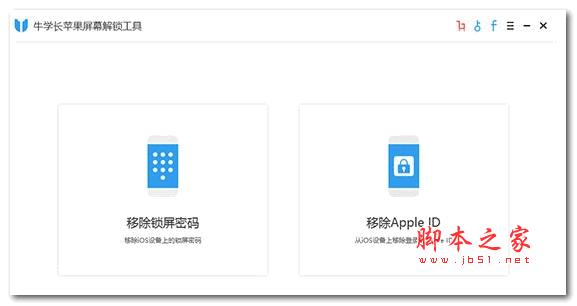
牛学长苹果屏幕解锁工具 for Mac v3.9.4苹果电脑版,是一款专为Mac用户打造的强大解锁利器。它能快速安全地解锁苹果设备的各种屏幕锁,操作简单便捷。我超喜欢它的“一键解锁”功能,之前我的iPhone忘记密码被锁,用它只需几步操作,就能轻松解锁,无需漫长等待和复杂流程,瞬间解决了我无法使用手机的难题,真的太实用了。
牛学长苹果屏幕解锁工具win版:点此下载
软件功能
轻松解锁iPhone屏幕锁、解锁AppleID、移除屏幕使用时间密码、移除MDM
一键删除iPhone屏幕锁屏密码
删除iPhone/iPad/iPod上当前登录的Apple ID账号
支持移除iPhone屏幕使用时间密码,不会丢失任何数据
卡在“远程管理”登录屏幕上,无法访问iPhone,牛学长苹果屏幕解锁可轻松绕过MDM锁定屏幕
轻松解锁,无需相关专业知识和他人协助
软件特色
轻松移除Apple ID
忘记了Apple ID密码?您的苹果设备上登录了其他人的Apple ID,或者您的Apple ID已被禁用。如何在没有密码的情况下解锁Apple ID?牛学长苹果屏幕解锁工具可以删除iPhone/iPad/iPod上当前登录的Apple ID账号。您不需要知道任何解锁Apple ID的知识,使用这款专业软件就可以移除Apple ID使用iPhone/iPad/iPod全部功能
解锁Apple ID
删除Apple ID后您可以使用的功能:
享受所有iCloud服务和Apple ID功能
收听Apple Music并下载播客
在iTunes上购买和下载应用和游戏
启用和禁用“查找我的iPhone”
在iCloud上设置对其他人不可见
通过iTunes备份iPhone / iPad
删除Apple ID后不再受原ID影响:
之前Apple ID用户无法通过远程登录 Apple ID账号,获取设备上的任何数据
解除ID的苹果设备不会被之前Apple ID 用户远程定位
不会被以前的AppleID远程阻止
解除ID的苹果设备不会被之前Apple ID 用户远程清除设备上的资料
创建备份并使用iTunes同步设备
可以登录其他Apple ID或创建新帐户
软件亮点
一键删除iPhone屏幕锁屏密码
4位数字/ 6位数字密码,人脸识别锁,指纹锁都可以在几分钟内删除
温馨提示:移除屏幕锁屏密码后会丢失数据且iOS系统将会升级到最新的系统。
移除屏幕使用时间密码
使用牛学长苹果屏幕解锁工具一键移除屏幕使用时间密码,不会数据丢失,且适用于所有的iOS系统版本。
unlock screen time
如果您忘了之前设定的屏幕使用时间密码,而且用完了时间限额,iPhone会被屏幕使用时间锁锁住。
不论是设置在「停用时间」还是「App限制」里的任何APP都可以被4uKey - 牛学长苹果手机解锁工具一键解锁,只需要3个步骤,非常简单方便!
绕过 MDM 锁
MDM锁即是远程管理iOS移动设备,使用牛学长苹果屏幕解锁工具即可解除“此iPhone已被监督”。
如果您的iOS设备卡在远程管理画面,需要输入用户名和密码才能进入设备,不用担心,使用4uKey - 牛学长苹果屏幕解锁工具立即移除MDM远程管理锁,解锁之后可以正常使用此iOS设备。
使用方法
1、下载并安装牛学长苹果屏幕解锁工具(4ukey),启动程序并选择“移除锁屏密码”功能。
2、使用USB数据线将iPhone连接到计算机,软件将自动检测到设备。然后单击“开始”。
如果软件无法检测到您的设备,请按照以下步骤将设备置于“恢复模式”或“DFU模式”以检测到它。
-如何进入“恢复模式”的指南:
-如何进入“DFU模式”的指南:
3、现在,您需要下载最新的固件包。选择好固件的保存路径,然后单击“下载”继续。
4、将固件下载到计算机后,单击“开始解锁”以开始删除iPhone密码。
整个过程需要几分钟。请在删除密码的过程中保持设备连接。
5、成功删除原iPhone密码后,您可以为iPhone设置新的密码,包括锁屏密码,指纹ID和面容ID。如果您之前有在iTunes / iCloud上备份,则可以从备份中恢复iPhone。
注意事项
macOS Catalina (macOS 10.15) 已损坏无法打开解决办法:
打开终端(屏幕下方“小火箭”——“其他”——打开“终端”),在终端中粘贴下面命令:
sudo xattr -d com.apple.quarantine /Applications/xxxx.app
注意:/Applications/xxxx.app 换成你的App路径,或在输入 sudo xattr -d com.apple.quarantine 后将软件拖进终端,重启App即可。
MacOS 10.15 系统下,如提示“无法启动”,请在系统偏好设置-安全性与隐私-选择【仍要打开】,即可使用。
对于下载了应用,显示“打不开或者显示应用已损坏的情况”的用户,可以参考一下这里的解决办法
Mac安装软件时提示已损坏怎么办?Mac打开应用提示已损坏解决办法
如果MAC应用无法打开或文件损坏的时候该怎么办?
用户如果下载软件后(请确保已下载完的.dmg文件是完整的,不然打开文件的时候也会出现文件损坏无法打开),在打开.dmg文件的时候提示“来自不受信用的开发者”而打不开软件的,请在“系统偏好设置—安全性与隐私—通用—允许从以下位置下载的应用”选择“任何来源”即可。
请参照:macOS 10.13允许任何来源没有了怎么办?macOS 10.13允许任何来源没了开启步骤