UltraVNC Viewer 局域网远程软件 V1.3.8.1 官方安装版 32位/64位
软件大小:7.5MB
软件语言:简体中文
软件类别:应用工具
更新时间:2026-01-26 04:55:55
版本:vNC Viewer 局域网远程软件 V1.3.8.1 官方安装版 32位/64位
应用平台:Windows平台
- 软件介绍
- 软件截图
- 相关软件
- 相关阅读
- 下载地址
UltraVNC Viewer是一款功能强大的局域网远程软件,支持32位和64位系统,版本为1.3.8.1官方安装版。它能让你在局域网内轻松实现远程控制。我特别喜欢它的多人观看功能,之前公司团队讨论项目时,需要共享一台设备上的数据和操作,用这个功能,大家在各自电脑上就能同时查看设备界面,高效完成了讨论,极大提升了协作效率。
使用方法
安装完毕后会有两个应用
控制端viewer:管理员使用
被控端server:用户使用
控制端viewer操作:
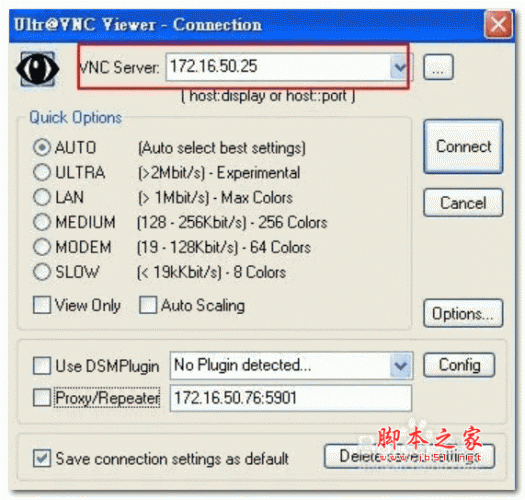
双击打开后 ,输入被控端server上获取的IP地址,点击connect
如果被控端server设置密码验证,控制端viewer显示如下:
输入设定好的密码,后点击log on,即可远程控制被控端电脑。
如果被控端server设置域账号验证,控制端viewer显示如下:
输入域账号及密码进行验证,点击log on即可控制被控电脑。
界面出现如下窗口即为远程控制连接成功。
被控端server操作:
双击运行server,在右下角会显示小图标
鼠标悬停在图标上可现实电脑的IP地址
鼠标右击小图标
点击选择Admin Properties,进入配置界面,完成设置即可使用。
Server进阶设置:
点击Advanced options,展开进阶设置。
就会出现下列信息,按照指示设定即可:
功能特色
1、被控端设置
安装过程中,需要用户首先选择安装语言为“Chinese(Simplified)”(简体中文),并同意协议。在弹出的选定组件对话框中,一定要选择“中文(简体)安装类型”,勾选需要安装的组件(建议全部勾选),完成安装。这样才不会影响我们对软件的设置和使用。
2、控制端设置
设置好了服务器端的程序后,我们在控制端电脑上也同时安装“UltraVNC”软件,这里通过“开始一程序一UltraVNC—VNC查看器”,打开VNC查看器(或者是直接点击桌面上的“Ultr@VNC查看器”)进入到客户端连接设置界面。在弹出的“连接”对话框的“VNC服务器”后面输入需要遥控的计算机名称或者IP地址,根据连接情况选择下面“快速选项”里面的连接方式,如图所示,单击“连接”按钮即可开始连接。
3、提示:如果用户还有其他特殊的操作需要,还可以点击其界面上的“选项”按钮,进入其详细选项控制界面进行具体的参数设置。这里建议初次使用该远程控制软件的朋友保留默认设置
4、实现远程连接
设置完毕点击“连接”按钮,此时软件会显示连接的状态窗口,显示“PasswordRequested”,接着弹出一个VNC验证对话框,在“连接期间密码”后面填入对方设置的密码,单击“登录”按钮,就可以成功连接并可以远程遥控了。
默认安装之后,会生成四个图标,一个是UVNC Server(服务器端),Uvnc viewer(客户端)、UVNC Repeater(中继)、UVNClauncher(搜索)。
软件特色
1.强制只用在接受事件:当客户有任何输入时 (包括滑鼠及键盘) 便会作出更新
2.强制窗口在光标下:滑鼠下的视窗,可以和 foreground-window 同时使用
3.强制全屏:所有视窗,较为浪费 bandwidth,不过资料较为准确
4.强制前景窗口:最上层的视窗,比较用少些 CPU 资源基本上同 full-screen mode 差不多效果
5.强制只用控制窗口:不知道什么用途...... 不过打勾这项较好 ......
6.锁定工作站:当最后客户断线后便会锁死系统 [只限Windows 2000/XP]
7.注销工作站:当最后客户断线后便会登出系统