百度网盘 For Mac (云存储) v8.1.8 苹果电脑端 支持M1芯片
软件大小:320 MB
软件语言:简体中文
软件类别:应用工具
更新时间:2026-01-26 05:08:34
版本:v8.1.8 苹果电脑端 支持M1芯片
应用平台:Mac平台
- 软件介绍
- 软件截图
- 相关软件
- 相关阅读
- 下载地址
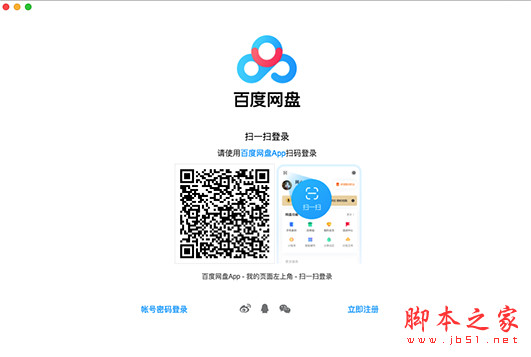
百度网盘 For Mac是专为苹果电脑打造的云存储软件,版本8.1.8支持M1芯片。它的亮点在于能让你在苹果电脑上便捷存储、管理海量文件。我超喜欢它的在线预览功能,之前工作中需要频繁查看各种格式的文件,每次都要下载打开很麻烦。有了这个功能,直接在网盘里就能快速预览,大大提高了我查看资料的效率,节省了不少时间。
软件特色
1、支持最大4G单个文件的上传和下载。
2、急速妙传,百度云给每一个上传的文档添加一个MD5码,若你上传的文件和百度云数据库中的某个文档MD5匹配一致之后,你将会享受到急速妙传的体验,几百MB甚至数GB的文档几秒钟之内上传完毕。
3、下载安装手机客户端即可享受2T的超大免费空间。
4、断点续传。如果你上传文件的过程中,因为网络等原因中断了,在恢复正常之后还可以继续上传或者下载。
5、在线预览,你可以在线解压压缩文档预览压缩文件当中的内容。甚至你还可以在线查看文本文档、视频以及音乐文件,无需下载即可在线观看。
软件亮点
1)云盘不实名,就会被强退
百度网盘虽然没有倒在接二连三的关闭浪潮之中,但却要进行实名制了
2)工具不受影响,敏感数据有保护
大家使用最多的度娘搜索功能,并不强制要求在登录百度账号的情况下使用。因此这项要求不会对网民使用百度搜索带来直接影响!
3)手机号只能实名认证一个百度账号
一个手机号只能实名认证一个百度账号,但是可以用作多个账户的验证
所以有N个百度账号的小伙伴要做出取舍啦。为了大家在多个百度产品平台间转换时能更便利地获得服务,建议你实名认证后使用度娘,如果有假冒官网、资质或钓鱼欺诈导致你的经济损失还可以向百度申请保障。
软件功能
1、智能分类
智能按照音乐、图片、视频、文档、应用分类,用户可以轻松查找
2、在线预览
无需下载文件,在线即可预览。支持在线查看文档,听音乐,使用更方便
3、好友分享
免费通过邮箱或短信私密分享给好友,同时可以将文件公开给其他用户使用
4、离线下载
免费离线下载,支持BT、电驴、磁力链等协议,让下载飞起来
5、视频播放
网盘存储视频文件可实现在线播放
6、云端推送
可将文件远程推送到其他电脑上
7、超大空间
百度网盘提供2T永久免费容量,可供用户存储海量数据
8、文件预览
百度网盘支持常规格式的图片、音频、视频、文档文件的在线预览,无需下载文件到本地即可轻松查看文件
使用说明
什么是隐藏空间?隐藏空间和我的网盘有什么区别?
隐藏空间是在网盘的基础上专为用户打造的文件存储空间,贴心保护您的私密文件。首次启用隐藏空间,需要创建安全密码,通过云管家访问隐藏空间需要输入密码方可进入。
隐藏空间的基本操作和我的网盘相同,可执行上传、下载、删除、新建文件夹、重命名、移动等。移入隐藏空间的文件,暂时只支持在云管家浏览,不能在其他端(Android、iPhone、Web)查看,并且不能在其他端的图片时光轴和足迹功能中查看。隐藏空间的文件删除后不会进入回收站,也就无法恢复,分享的文件移入隐藏空间,会被取消分享。
如何将文件放到隐藏空间?
进入隐藏空间,点击“上传文件”即可把本地电脑文件上传到隐藏空间,或者选择“添加”-“移入网盘文件”便可将网盘内的文件移入到隐藏空间中。
使用百度云同步盘是否会把隐藏空间的文件同步到本地电脑?
如果你使用了百度云同步盘,隐藏空间内的文件因为受到保护不会同步到本地电脑。若想同步到本地,请先移出隐藏空间再执行同步操作。
常见问题
1、百度网盘Mac版和Mac同步盘有哪些区别?
1)百度网盘Mac版主要解决用户单向上传或下载文件的需求,由用户主动触发,区别与同步盘的双向自动同步功能,适用于更多用户;
2)百度网盘Mac版支持断点续传、秒传等功能,方便用户高速、批量下载文件;
3)百度网盘Mac版支持网盘文件的查看和管理,方便用户对自己的文件进行管理。
2、百度网盘Mac版适用于什么系统?
百度网盘Mac版适用于Mac OS X 10.10及更高版本。
3、 如何更改下载文件的路径?
点击顶部导航栏的『百度网盘』,进入『设置』界面,点击『传输设置』即可更改您的下载文件位置。
4、如何利用百度网盘Mac版上传文件夹?
点击『上传』按钮后,在文件选择弹窗中选择要上传的文件夹,然后点击『选择』按钮。首发版本暂不支持拖拽到界面上传。
5、使用Mac版上传下载遇到速度慢、失败、下载路径无效,怎么办?
1)百度网盘Mac版上传下载速度均未做任何限速,原则上速度取决于您的当前带宽大小;
2)中断失败情况可能是由于您的网络不稳定,请您先检查网络;
3)下载路径无效,请您检查下载到的位置是否为有效的下载路径,若该路径不存在请您修改下载路径。
6 、上传文件有数量和大小限制吗?
非会员用户上传一次最多1000个文件,且单文件最大不超过4G。
会员用户上传一次最多1000个,单文件最大不超过10G。
超级会员上传没有数量限制,单文件最大不超过20G。
建议您单次不要上传过大或数量过多的文件,文件过大或过多容易导致上传失败。
7 、可以在线预览文件吗?
目前百度网盘Mac版支持在线预览图片和视频(视频需跳转至浏览器预览),其他类型文件的预览功能将在后期版本中不断完善。
8 、我在浏览器中下载文件,有时候会调起Mac客户端下载,这是为什么?
当您在浏览器中下载较大文件或下载文件夹时,会调起客户端进行下载。因为百度网盘Mac版下载支持断点续传、秒传等功能,相比浏览器,客户端下载成功率更高稳定性更强,为使得您有更好的下载体验,我们建议您使用百度网盘Mac客户端进行上传下载。
更新日志
8.1.8更新时间:2026年01月16日
百度网盘企业版带来如下更新(企业版功能仅面向开通试用或已付费企业用户):
1、【专业预览】新增CAD (.dwg) 、PSD 等专业文件格式的在线预览,设计/工程图纸打开即看
2、【拖拽下载】将文件拖拽至本地桌面或任意文件夹,即可轻松完成下载
3、【支持多页签】新增页签功能,文档预览、编辑无需跳转浏览器,操作更沉浸
4、【性能优化】文件加载速度显著提升、图片搜索预览多项升级,文件访问更流畅