EasyRCV2 无广告傻瓜式一键装机 V2.0.8 绿色版
软件大小:18.4MB
软件语言:简体中文
软件类别:应用工具
更新时间:2026-01-26 05:35:17
版本:v2 无广告傻瓜式一键装机 V2.0.8 绿色版
应用平台:Windows平台
- 软件介绍
- 软件截图
- 相关软件
- 相关阅读
- 下载地址
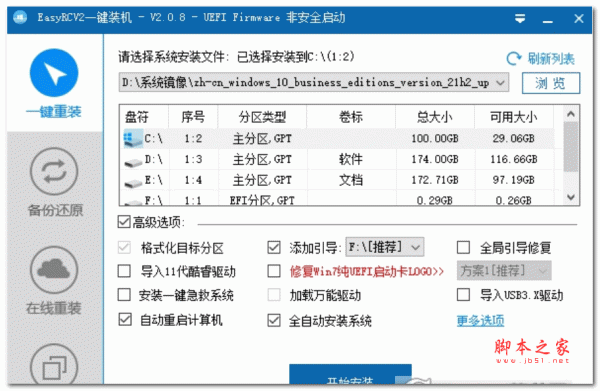
EasyRCV2无广告傻瓜式一键装机V2.0.8绿色版,是一款超实用的装机软件。它最大的亮点就是无广告,且操作极为简单,一键就能完成装机。我特别喜欢它的一键备份还原功能。之前我电脑系统出问题,数据丢失风险大,用这个功能提前备份了重要数据,系统崩溃后一键还原,轻松恢复正常,既保住数据又节省了时间。
软件功能
系统重装
在线重装
系统备份
系统还原
资料备份
资料还原
硬件检测
软件特色
1、EasyRC提供电脑重装功能,可以看快速引导镜像安装
2、直接打开下载的镜像到软件就可以立即安装
3、可以自行设置引导分去,设置系统分区
4、软件自动读取当前分区容量,自动显示卷标
5、支持在线重装功能,如果你没有镜像就可以选择在线重装
6、可以下载新的系统,直接选择win10、7、XP进行下载
7、支持备份,可以对分区备份,可以对指定的资料文件夹备份
使用方法
1、EasyRC 只允许个人用户在个人电脑中使用。您不得在非个人环境(包括但不限于:带有商业利益的、以工作为目的)中使用此软件。除非得到FirPE Team的书面许可。
2、可以直接进入官方网站查看帮助
3、系统重装功能,将你的系统镜像打开,随后直接安装
4、进入文件夹选择界面,将你下载的win系统镜像加载
5、提示开始安装。其他的内容不需要修改,默认就可以了
6、也支持在线重装功能,可以下载软件提供的系统,下载结束自动安装
7、显示备份功能,直接对C盘D盘备份,支持进入WinPE备份,支持本地备份
8、这里是资料备份功能,选择你需要备份的文件夹,设置保存地址就可以备份
9、EasyRC功能还是很简单的,适合需要重新安装系统的朋友使用!
常见问题
问:EasyRC支持什么系统格式-
答:系统安装支持GHOWIMSWMESDISO格式,备份还原支持GHOWIMSNA格式(位于备份还原-高级)。
问:备份系统需要重启系统吗?
答:不需要,EasyRC支持系统热备份,无需进入WinPE也能备份系统。
问:EasyRC支持安装什么系统?支持ISO吗?
答:支持安装WinXP/Win7/Win8/Win8.1/Win10,支持ISO的系统。
问:EasyRC在线重装的系统是什么系统?是Ghost吗?纯净吗-
答:默认的系统来源(WindSys)属于第三方系统,但不是Ghost系统,内含有常用的一些软件。如有意见可切换其他的系统来源(如MicrosoftWindows等)。
问:EasyRC在线重装的系统系统直链来自哪里?
答:可访问EasyRC请求的配置文件(FirPE.json),由于部分系统作者没有提供系统直链,部分系统直链来自于我们的服务器,系统镜像没有任何篡改,请放心下载。
问:为什么热备份失败?
答:可能因为您当前系统精简过度,导致无法进行热备份,可以尝试更换备份核心(如SnapsShot)或在WinPE下进行备份。
问:为什么EasyRC提示“可能将导致电脑无法启动,请进入BIOS关闭安全启动[CSM]”-
答:如何关闭UEFI安全启动-
问:WinPE模块怎么用-
答:与EasyRC放在一起(同一目录)可在桌面系统下直接安装系统。
问:重装系统后其他盘的文件还在吗?
答:当然在呀,重装系统只重装系统盘[一般为C盘],除非是手贱自己格式化~( ̄▽ ̄~)~
问:EasyRC是什么语言开发的呢?
答:目前使用易语言。
问:安装系统的时候提示”Windows安装程序无法将windows配置为电脑的硬件”怎么办?
答:进入WinPE重新分区(GPT格式,一定要有EFI分区)
问:EasyRC现在是免费的吗?为什么上面说要收费?
答:EasyRC永久免费,只是需要使用自定义软件信息功能需要收费。