楼月鼠标模拟器 v2.0 官方安装版
软件大小:295KB
软件语言:简体中文
软件类别:应用工具
更新时间:2026-01-26 06:13:03
版本:v2.0 官方安装版
应用平台:Windows平台
- 软件介绍
- 软件截图
- 相关软件
- 相关阅读
- 下载地址
楼月鼠标模拟器 v2.0 官方安装版是一款实用的鼠标模拟工具,它能按预设规则自动模拟鼠标操作,大大提升效率。我超喜欢它的“录制回放”功能。之前我需要反复在表格里点击填写数据,特别繁琐。用了这个功能,我先录制好一系列操作,之后一键回放,就能自动完成重复点击,节省了大量时间和精力,工作轻松多了。
软件说明
鼠标坏了,一时半会不想去电脑城买鼠标,是不是电脑就变为一块废铁了呢?
坐在床上玩电脑上,被子上坑坑洼洼,不好放鼠标,该怎么办呢?
有了鼠标模拟器后,这些问题都迎刃而解了,装上本软件后,您的键盘数字小键盘区域能够完全控制您的鼠标的操作
可以利用按下数字键盘上的4,6,2,8,完成鼠标的左,右,下,上移动操作
按下1键后,完成鼠标的左击操作,两次快速按下1键后,将完成鼠标的双击操作
按下3键后,即可完成鼠标右击操作。是不是觉得很酷呢?那赶快下载本软件吧。
使用方法
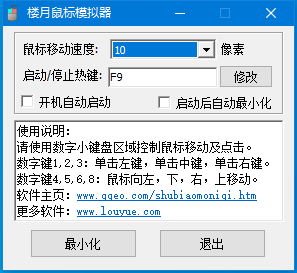
本软件的使用方法很简单,安装完成后即可用数字小键盘区域中的如下按键来控制鼠标移动及点击:
1,2,3:该三个键分别表示点击鼠标左键,点击中键(即滚轮),点击右键。
4,5,6,8:该四个键表示向不同方向移动鼠标指针。 分别表示向左,向下,向右及向上移动。
鼠标移动速度:表示按一次鼠标移动模拟键后移动的距离,单位为像素。该值越大的话,点击一次移动模拟键后移动的距离越大,因此鼠标移动的速度也越快,但因为每次移动的跨度大,所以移动的精细程度不是很强,可能我们不能把鼠标的指针准确地移动到指定的位置。该值越小的话,移动越慢,但我们能够精确地将鼠标移动到我们需要的位置。一般我们使用默认的10像素即可,这样,点击一次按键后将向相应方向移动10像素,如果一直按着不松的话,鼠标将不断地向相应方向移动,直至移动到屏幕的最边缘。
启动/停止热键:数字小键盘区域一般我们很少用到,因此本软件设计成使用点击该区域来模拟鼠标操作。当软件运行后,点击小键盘后,将模拟鼠标动作,因此我们无法使用该区域输入数字。如果您需要使用该区域来输入数字的话,可以按下该启动/停止快捷键来停止及重新启动模拟功能。我们可以通过查看右下角的图标来知道现在模拟功能是否处于激活状态:表示现在鼠标模拟处于活动状态,点击键盘上相应按键将相当于移动或点击鼠标;表示现在处于非活动状态,此时您可以通过数字键盘区域输入数字内容。注意:鼠标连点器中的热键是指启动或停止自动点击,但该热键指的是启动或停止键盘模拟鼠标功能。
开机自动启动:软件在电脑启动时自动随系统一起启动。
启动后自动最小化:我们在打开软件后,一般只需要软件的鼠标模拟功能,不需要修改软件的设置。勾选上此选项后,启动软件时,自动最小化到托盘图标,这样可以让我们不需要在每次打开软件后,最小化一次软件,从而节省我们的操作时间。
软件测评
软件功能强大,绿色免费,很适合在鼠标坏了或者无法控制鼠标的情况下使用,能够让用户通过键盘来操作鼠标设备,使用起来非常简单,不同的按键代表不同的操作。