BrowserDownloadsView(浏览器显示工具) V1.42 绿色中文版 32/64位
软件大小:456MB
软件语言:简体中文
软件类别:应用工具
更新时间:2026-01-26 11:00:16
版本:view(浏览器下载显示工具) V1.42 绿色中文版 32/64位
应用平台:Windows平台
- 软件介绍
- 软件截图
- 相关软件
- 相关阅读
- 下载地址
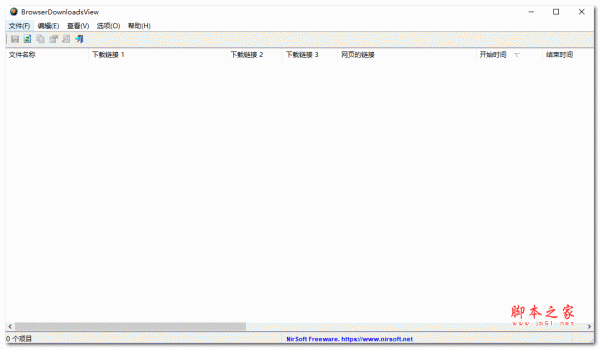
BrowserDownloadsView是一款强大的浏览器显示工具,支持32/64位系统,绿色中文版使用起来便捷又省心。它能清晰展示浏览器下载记录,亮点十足。我超喜欢它的详细信息展示功能,以往我想查找下载文件的具体下载时间、来源网址等信息,翻遍浏览器设置也不一定能找到。有了这款工具,只需打开它,所有下载记录及详细信息一目了然,轻松解决了我的查找难题。
使用方法
1、开始使用BrowserDownloadsView
BrowserDownloadsView不需要任何安装过程或其他dll文件。为了开始使用它,只需运行可执行文件-BrowserDownloadsView.exe。
运行BrowserDownloadsView之后,它将加载来自Firefox和Chrome Web浏览器的下载列表,并将其显示在主窗口中。如果要查看其他来源的Web浏览器下载,只需按F9(“高级选项”)并选择要加载的数据源。
2、生成下载文件的MD5 / SHA1 / SHA256 / SHA512哈希
BrowserDownloadsView可让您轻松生成从Chrome / Firefox Web浏览器下载的文件的MD5 / SHA1 / SHA256 / SHA512哈希,因此您可以将其与网页上提供的哈希进行比较,并验证下载的文件还可以。
为了生成下载文件的MD5 / SHA1 / SHA256 / SHA512哈希,只需在BrowserDownloadsView主窗口中选择一个或多个文件,用鼠标右键单击,然后选择哈希菜单项之一:MD5哈希,SHA1哈希,SHA256哈希或SHA512哈希。 BrowserDownloadsView将计算您选择的哈希,该哈希将显示在“哈希”列下。生成哈希之后,可以按Ctrl + H(复制哈希)以将所选下载的生成哈希复制到剪贴板中。
请注意,仅当下载的文件仍存在于文件系统上时,此功能才起作用。
3、导出Web浏览器下载列表
要将Chrome / Firefox下载列表导出到一个文件中,只需在主窗口中选择一个或多个文件(或按Ctrl + A选择所有项),然后按Ctrl + S(保存所选项),然后在保存对话框中选择要导出的文件类型(文本文件,制表符分隔的文本文件,JSON文件,HTML文件-水平,HTML文件-垂直,XML文件或逗号分隔的文本文件),键入要保存的文件名,然后单击保存按钮。
(可选)您还可以按Ctrl + C(复制所选项目)将下载列表复制为制表符分隔的格式,然后将下载列表粘贴到Excel或其他电子表格应用程序中。
4、将下载的文件复制到另一个文件夹
如果要将使用Chrome或Firefox下载的文件复制到另一个文件夹,只需选择要复制的文件,按Ctrl + E(资源管理器复制),然后在Windows资源管理器中打开要复制到文件的文件夹,然后按Ctrl + V(粘贴)。
5、在VirusTotal网站上检查下载的文件
BrowserDownloadsView使您可以轻松检查在VirusTotal网站上下载的文件。它会自动计算下载文件的SHA256哈希,然后使用正确的URL打开默认的Web浏览器。当其他人已经将文件更新为VirusTotal时,此功能仅适用于流行下载。为了在VirusTotal网站中打开下载的文件,只需右键单击该文件,然后从上下文菜单中选择“在VirusTotal网站中打开文件”项。
意识到 !!许多人错误地认为,如果VirusTotal显示了对文件的多次检测-那么该文件可能已被感染,但是这种假设是不正确的。首先,防病毒引擎存在许多误报问题,并且从统计上讲,许多下载的文件无任何原因地对VirusTotal进行了1-10次检测。
另外,如果您下载了一个功能强大的工具,使您可以轻松提取密码或其他敏感信息(就像您可以在NirSoft网站上找到的某些工具一样),则您可能会在VirusTotal中看到许多警报-仅仅是因为防病毒公司将任何即使软件本身不会对用户造成任何伤害,也可以将其用于恶意目的作为威胁。
6、其他行为
打开选定的下载URL:打开下载文件的URL。
新版功能
添加了“将标题行添加到CSV /制表符分隔的文件”选项(默认情况下处于启用状态)。
现在,您可以在.cfg文件中使用任何变量,以便从命令行设置配置,例如:
BrowserDownloadsView.exe / DownloadsSource 5 / ComputerName 192.168.0.50
添加了文件已存在列,该列告诉您驱动器上是否仍然存在下载的文件(此功能仅适用于本地驱动器)。
添加了文件大小列,该列显示驱动器上已下载文件的实际大小(此功能仅适用于本地驱动器)。
添加了保存所有项目”选项(Shift + Ctrl + S)。
添加/cfg命令行选项,以使用指定的配置文件启动BrowserDownloadsView。
修复了所有文件名选项在连接远程计算机时可以正常工作的问题。
MD5/SHA1 / SHA256 / SHA512哈希,打开/运行所选文件名,打开文件名文件夹
选择查看远程计算机或其他配置文件上的下载内容时,窗口标题中现在显示了远程计算机名称/配置文件路径。
添加了“文件属性”选项,该选项显示所选文件的文件属性窗口。
在“双击操作”和“输入操作”选项中添加了“打开文件属性”。
添加了“在GMT中显示时间”选项。
添加了仅在指定的日期/时间范围或最近xx天/小时/分钟/秒内查看Web浏览器下载的选项。
添加了选择以选择另一种字体(名称和大小)以显示在主窗口中的选项。
软件特色
在列设置窗口中添加了“全选”和“取消全选”。
添加了“双击操作”选项,该选项允许您选择用鼠标双击下载项目时的操作
无,打开属性窗口,打开/运行所选文件名,使用打开所选文件,打开所选下载URL ,打开选定的网页。
添加了“输入操作”选项,该选项使您可以选择按Enter键时要执行的操作:
无,打开属性窗口,打开/运行所选文件名,使用打开所选文件,打开所选下载URL,打开所选网页。
可以通过将下载的文件从BrowserDownloadsView的主窗口拖动到Windows资源管理器上的文件夹中来复制文件
从Windows XP到Windows 10,此工具均可在Windows的任何版本上使用。
同时支持32位和64位系统。
它可与Chrome,Firefox和基于这些Web浏览器的其他Web浏览器一起使用。
SeaMonkey,Opera,Yandex,Vivaldi,Chromium-Based Edge
当Web浏览器处于私有模式时,它不会显示下载的文件
因为在私有模式下,下载文件的详细信息不会保存到数据库中。
系统要求
从Windows XP到Windows 10,此工具均可在Windows的任何版本上使用。支持32位和64位系统。它可与Chrome,Firefox和基于这些Web浏览器(SeaMonkey,Opera,Yandex,Vivaldi,Chromium-Based Edge)的其他Web浏览器一起使用。 Web浏览器处于私有模式时,它不会显示下载的文件,因为在私有模式下,下载文件的详细信息不会保存到数据库中。

-
BrowserDownloadsView(浏览器显示工具) V1.42 绿色中文版 32/64位下载地址