ViVeTool(Windows测试版体验工具) v0.3.3 官方版
软件大小:360KB
软件语言:简体中文
软件类别:应用工具
更新时间:2026-01-26 11:03:54
版本:viVeTool(Windows测试版体验工具) v0.3.3 官方版
应用平台:Windows平台
- 软件介绍
- 软件截图
- 相关软件
- 相关阅读
- 下载地址
ViVeTool是一款超实用的Windows测试版体验工具,能让用户轻松提前体验Windows系统的新功能。我特别喜欢它的功能解锁功能,在使用中,它帮我解决了无法提前体验新特性的问题。以往只能等系统正式更新才有新功能,现在用ViVeTool,只需简单操作就能解锁测试版功能,提前感受新特性带来的便捷与新奇,让我的Windows使用体验更丰富。
ViVe 是一个 C# 库,您可以使用它来制作与 Windows 10 及更高版本中的 A/B 功能实验机制交互的程序。
FeatureManager类应涵盖大多数功能管理需求,并为您完成一些结构繁重的工作带来的额外好处。引导持久性和 LKG 管理仅由该类提供,因为它必须重新实现。
如果您想直接与 NTDLL 导出对话,可以使用NativeMethods。
使用说明
由于 ViVeTool 会对系统配置进行修改,因此就必须使用管理员权限运行,因此我们需要通过管理员权限的终端来执行。这里我们右键点击 Windows 开始菜单徽标,在弹出的菜单中点击终端(管理员),然后在终端中输入 cd C:\tool\ViVeTool 跳转到 ViVetool 的解压路径中:
接下来我们在当前路径的终端中输入:
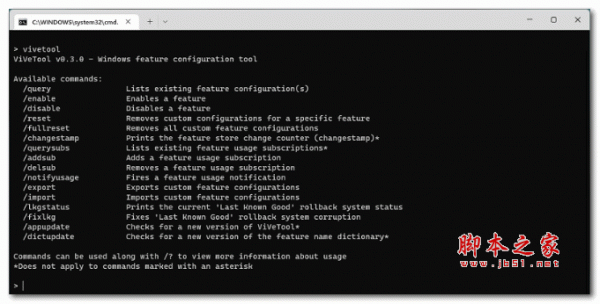
.\ViVeTool
如果返回正常的参数列表信息,就表示 ViVeTool 可以在系统中被调用了。
不过我们开启 Windows 测试版中隐藏的新功能并不需要知道全部的参数,只需要其中一个参数实现新功能的开启或者关闭,只不过在 v0.3.1 中这个语法有所调整,比如说开启某个功能,语法是:
.\ViVeTool /enable /id:数字
看到终端提示后,重启电脑就可以看到新功能被开启了。当然这些测试中的功能也不算稳定,如果想要禁用之前开启的功能,则需要输入:
.\ViVetool /disable /id:数字
至于功能对应的 ID 数字是从何而来的,我们则可以通过参数 /query 获取,比如说执行下面的这条命令,你就会得到当前系统版本下可以开启的功能 ID:
.\vivetool /query
对应的你可以在终端中看到当前系统版本下,所有可以调用和功能 ID 和对应的说明,如果输入的 ID 不是列表中的值就不会有任何的反应。