ClassIn投屏(手机投屏) v2.2.0 苹果手机版
软件大小:22.6 MB
软件语言:简体中文
软件类别:应用工具
更新时间:2026-01-26 12:03:56
版本:v2.2.0 苹果手机版
应用平台:
- 软件介绍
- 软件截图
- 相关软件
- 相关阅读
- 下载地址
ClassIn投屏(手机投屏)v2.2.0苹果手机版是一款超实用的投屏软件,它能实现苹果手机画面高清、稳定地投到大屏设备上。我超喜欢它的快速连接功能,以前我在给学生展示手机里的教学资料时,连接大屏又慢又不稳定,用了这款软件后,瞬间就能完成连接,画面清晰流畅,大大节省了时间,让教学展示变得轻松又高效。
软件特色
整个操作还是蛮简单的,而且免费,支持视频以及图片等一键投屏操作,免费无广告。
基本都是一键的,而且适配性相当的不错,功能很强大,投屏以及搜索的速度快。
适配性还是非常不错的,让大部分的设备都可以在线使用的,功能也是很实用的;
是款非常简单好用的投屏助手,整个在线的操作还是蛮方便的,可以投屏操作;
软件亮点
无缝对接教育机构:
为小型机构提供功能完善的课程管理及在线监课管理后台为大型机构提供完整、安全、稳定的API和SDK接口
16路视频低延迟:
16路音视频同步直播,500ms的低延时,不再为画面卡顿及音视频不同步等问题而烦恼。
教学数据智能分析:
系统实时统计教室内各教师及学生产生的行为数据,根据这些数据提供多维度排名和学习效果评估。
软件功能
手机投屏电脑:手机视频、音乐、游戏投屏到电脑
手机投屏电视:会议文档投屏,可充当PPT遥控器
电脑投屏手机:键盘鼠标控制,电脑上玩手机游戏
电脑投屏电视:电影相册投屏,视频聊天通话投屏
其他投屏功能:录屏、截屏、白板涂鸦等辅助功能
使用教程
1、移动端使用投屏
1.1通过微信或浏览器扫描Classin教室内投屏二维码,即可直接打开Classin投屏App
微信或浏览器扫描Classin教室二维码后,弹出界面
1.2扫码授权
确保手机与Classln设备连接同一局域网,打开移动端Classin投屏App,开启扫码功能,扫码Classln教室内的二维码
注:必须确保手机与Classin设备连接在同一局域网,才能够成功投屏。
1.3开始投屏
扫码成功后,点击“开始”按钮,即可将您屏幕上包括通知在内的所有内容,投屏到ClassIn教室
1.4classin教室内投屏效果
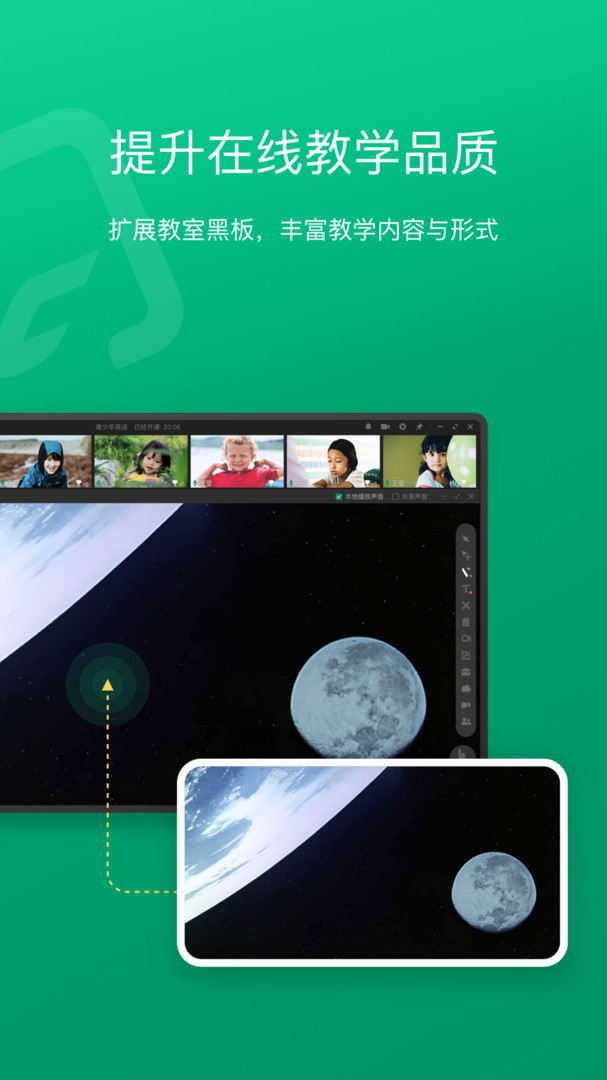
无论移动设备横屏或者竖屏,均可被投屏到classin在线教室内。
1.5停止投屏
点击“停止投屏”按钮,即可关闭投屏。
更新日志
版本2.2.0
支持高清模式,投屏内容更清晰
-
ClassIn投屏(手机投屏) v2.2.0 苹果手机版下载地址